
 マニュアル
 AnalyzerAM4
 は、コントローラのロジックアナライザです。軸の指令値・フィードバック値、DI/DO、AI/AO、EtherCAT の PDO、特殊関数のデータ(オプション)を制御周期ごとに記録し、グラフで表示します。記録は CSV ファイルに保存し、あとで読み込めます。
起動と接続
AnalyzerAM4 は起動すると、AnalyzerAM4 の接続設定の接続先につなぎ、ロジックアナライザの機能を初期化します。つながるとタイトルに接続先(例:IMC(PCI:0))が出ます。
初めて使うとき(接続先の設定)
- AnalyzerAM4 を起動します。接続先がまだ合っていないときは「ロジックアナライザ機能の初期化に失敗しました。」と出ます。OK を押します(キャンセル は終了)。
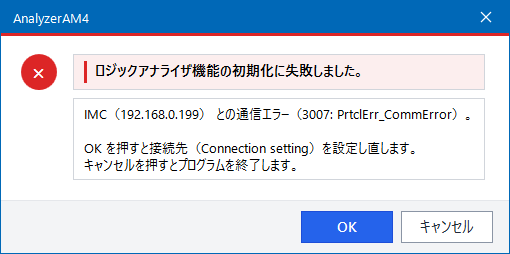
- Connection setting が開きます。コントローラとのつなぎ方を選びます。
- TCP:LAN でつなぐとき。IP アドレス にコントローラのアドレスを入れます。
- PCI:PC に入れたコントローラのボードにつなぐとき。ボードの番号(1 枚目は 0)を入れます。
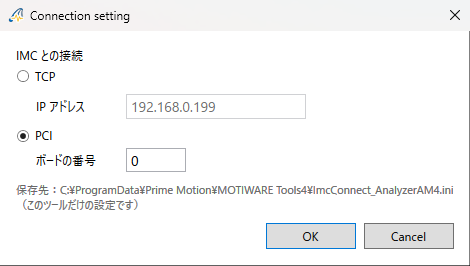
PCI の 0 番を選んだところ - OK を押すと、設定を保存して起動し直し、コントローラにつながります。
- 設定は
C:\ProgramData\Prime Motion\MOTIWARE Tools4\ImcConnect_AnalyzerAM4.iniに保存します。AnalyzerAM4 だけの設定です(ManagerAM4 などとは別)。 - あとから変えるときは ファイル → Connection setting を開きます。保存すると「Analyzer を起動し直すと新しい接続先を使います。今すぐ起動し直しますか?」と聞かれます。
画面の構成
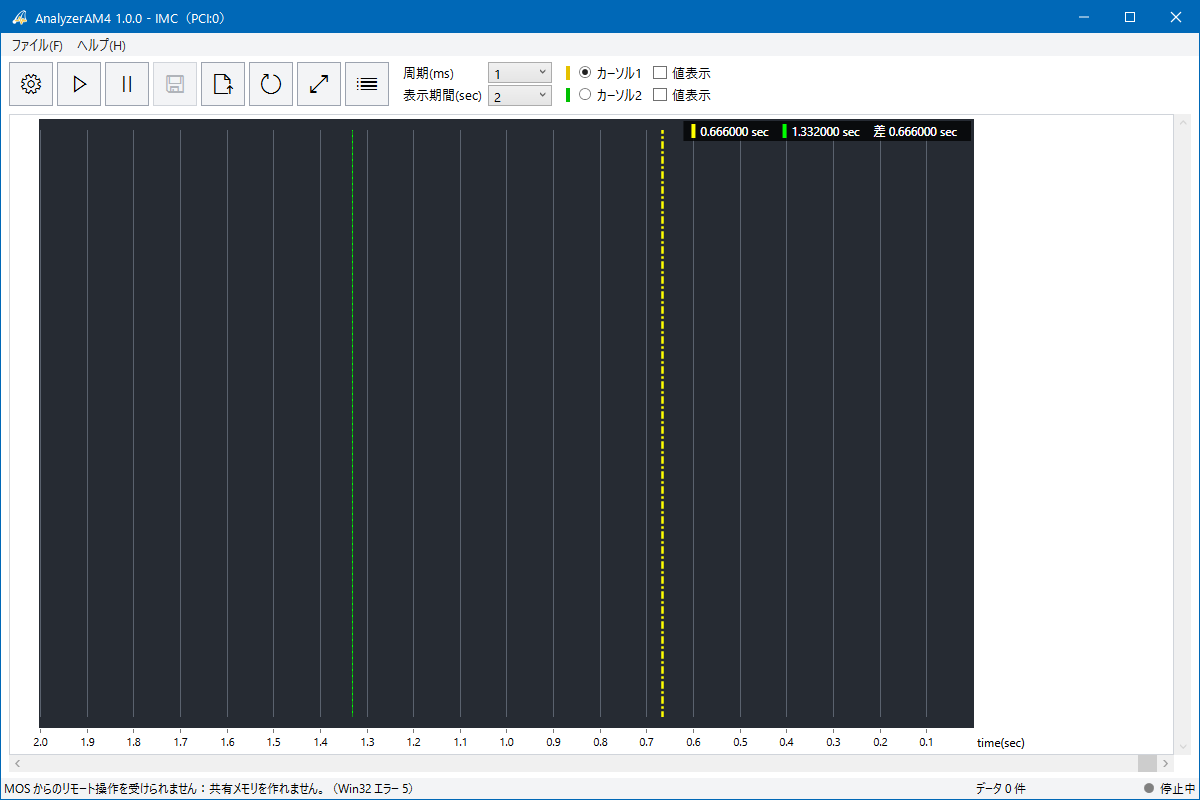
ツールバー
| ボタン(左から) | 内容 |
|---|---|
| 項目設定(歯車) | 記録する項目を設定します(項目設定)。ロギング中は押せません |
| スタート(▷) | ロギングを開始・停止します。ロギング中は黄色になります |
| ホールド(Ⅱ) | グラフの表示を止めます。ロギングは続けます(ホールド中は緑)。もう一度押すと表示を再開します。ロギングを止めるとホールドも解除します |
| ストア(フロッピー) | 記録したデータを CSV ファイルに保存します。データがないとき・ロギング中は押せません |
| ロード(ファイル) | 保存したファイルを読み込んで表示します |
| 表示リセット(↻) | 表示を最新(0 秒)から今の表示期間に戻し、上下の位置も中心に戻します |
| スケールリセット(↗) | 全部の項目のスケールを Auto にして表示し直します |
| 項目の表示(≡) | グラフに表示する項目を選ぶ画面を開きます(項目の表示) |
ツールバーの右の設定
| 項目 | 内容 |
|---|---|
| 周期(ms) | サンプリング周期:1・2・5・10・20・40・100 ms。記録できるのは 12 万件までです(1 ms なら 120 秒)。データがあるときに変えると「ロギングデータを破棄します。」と聞かれます。制御周期より短い周期では始められません(「周期設定を n(ms) 以上に設定して下さい。」) |
| 表示期間(sec) | グラフの横幅の時間:0.01・0.05・0.1・0.5・1・2・5・10・20 秒。選んでいるカーソルの位置を中心に拡大・縮小します |
| カーソル1(黄)・カーソル2(緑) | 表示期間を変えるときの中心にするカーソルを選びます。選んでいるカーソルは太く描きます |
| 値表示 | チェックすると、そのカーソルとデータの線の交点の値をグラフの中に出します |
ステータスバー
左にメッセージ(保存・読み込みの結果など)、右にデータの件数と状態(● 停止中 / ● ロギング中 / ロギング中(ホールド))が出ます。読み出しが間に合わずに落ちたデータがあると「データ n 件(取りこぼし m 件)」と出ます。
項目設定
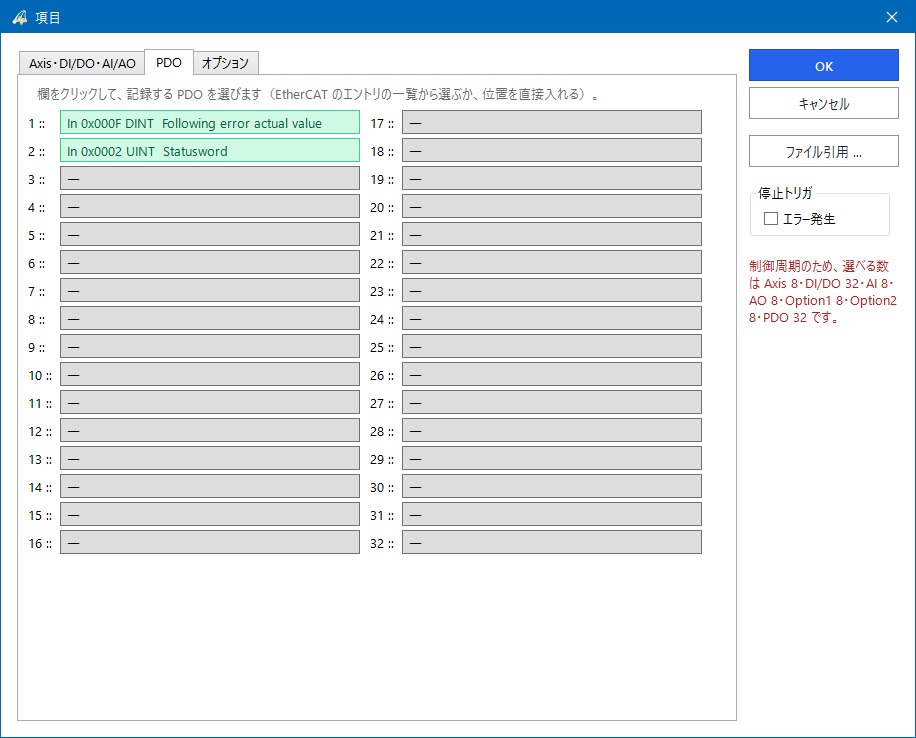
項目設定 を押すと「項目」の画面が開きます。記録する項目を欄ごとに選び、OK を押します。欄をクリックすると、選ぶ画面が開きます。選んだ欄は緑になります。
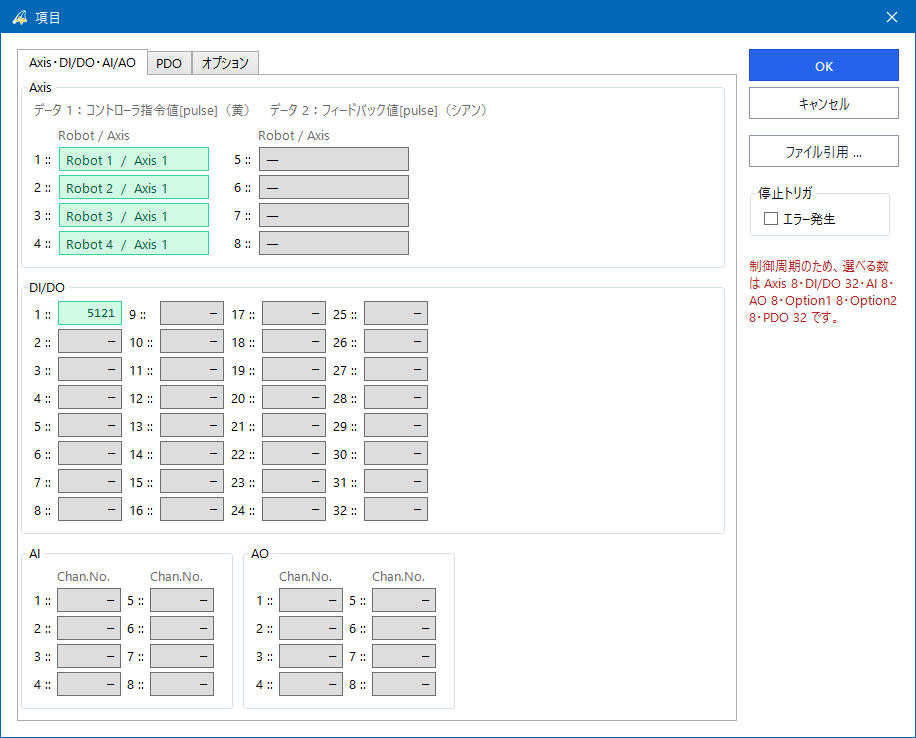
- 選べる数は制御周期で決まります。画面の右に「制御周期のため、選べる数は Axis 8・DI/DO 32・AI 8・AO 8・Option1 8・Option2 8・PDO 32 です。」のように出ます(制御周期が短いと少なくなります)。
- コントローラで無効な設定(使っていない軸・チャネルなど)は赤い欄になり、記録しません。クリックして選び直してください。
- ファイル引用 ...:保存したログファイルから、記録する項目とスケールを読み込みます。同じ項目で何度も記録するときに使います。
- 停止トリガ:エラー発生 をチェックすると、コントローラのエラー(システムエラー・フェータルエラー・ロボットエラー)が起きたところでロギングを自動で止め、「停止トリガ条件により停止しました。」と出します。エラーの直前の動きを残したいときに使います。
Axis(軸)
Axis の欄をクリックすると「ロボット・軸の選択」が開きます。左でロボット、右で軸を選んで OK を押します。選択解除 でその欄を空にします(記録しない)。
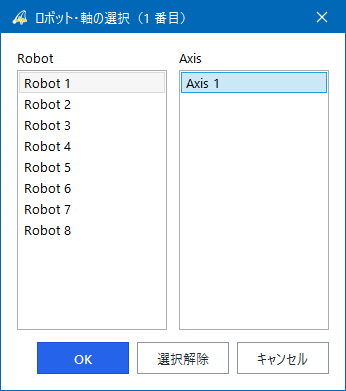
軸 1 つにつき、コントローラの指令値 [pulse] とフィードバック値 [pulse] を記録します。グラフでは、そこから速度・位置・位置偏差を描きます(グラフの見かた)。
DI/DO
DI/DO の欄をクリックすると「DI/DO の選択」が開きます。
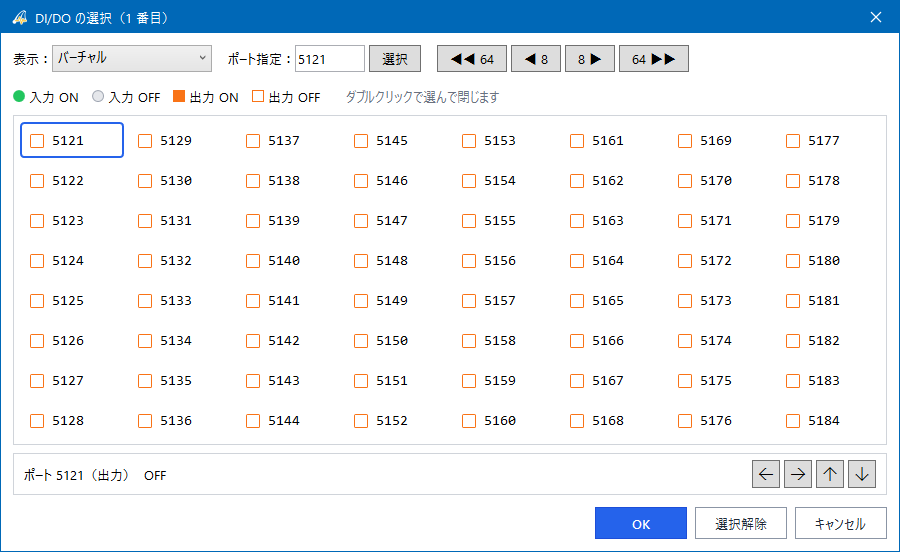
- 表示:ポートの種類(物理 IN・物理 OUT・リモート IN・リモート OUT・バーチャル)を選びます。番号は I/O のポート番号 を見てください。
- ポート指定:番号を入れて 選択(または Enter)で、そのポートに移動して選びます。
- ◀◀ 64・◀ 8・8 ▶・64 ▶▶:表示するポートを 64・8 ずつ動かします。下の矢印のボタンで、選んでいるポートを上下左右に動かします。
- ポートの印は今の状態です(● 入力 ON・○ 入力 OFF・■ 出力 ON・□ 出力 OFF)。薄い灰色のポートは、コントローラで使っていないポートです。
- ポートをダブルクリックすると、選んで閉じます。
AI/AO
AI・AO の欄をクリックして、有効なチャネルから選びます。
PDO
PDO タブでは、EtherCAT のサブデバイスの PDO(プロセスデータ)を 32 個まで記録できます。欄をクリックすると「PDO の選択」が開きます。
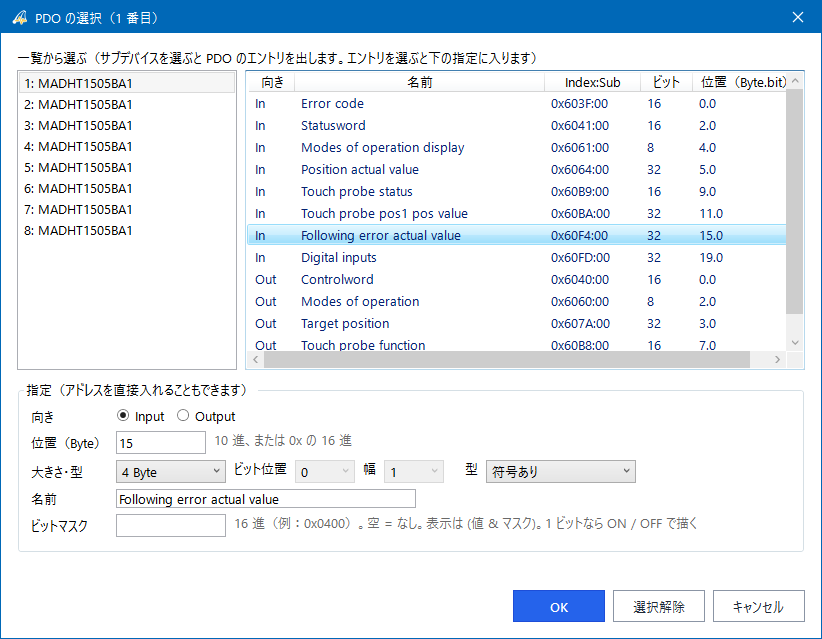
- 上の一覧でサブデバイスを選ぶと、PDO のエントリ(向き・名前・Index:Sub・ビット数・位置)が出ます。
- エントリを選ぶと、下の 指定 に入ります。OK を押します。
一覧にないデータは、指定 に直接入れられます。
| 項目 | 内容 |
|---|---|
| 向き | Input(サブデバイス → コントローラ)/ Output(コントローラ → サブデバイス) |
| 位置(Byte) | プロセスデータの中の位置。10 進、または 0x の 16 進 |
| 大きさ・型 | 1・8・16・32 ビットの数(Byte の境目から)か、1 Byte の中のビット。ビットのときはビット位置・幅を選びます |
| ビットマスク | 16 進(例:0x0400)。空 = なし。表示は (値 & マスク) です。1 ビットのマスクなら ON / OFF で描きます |
| 名前 | グラフに出す名前 |
オプション
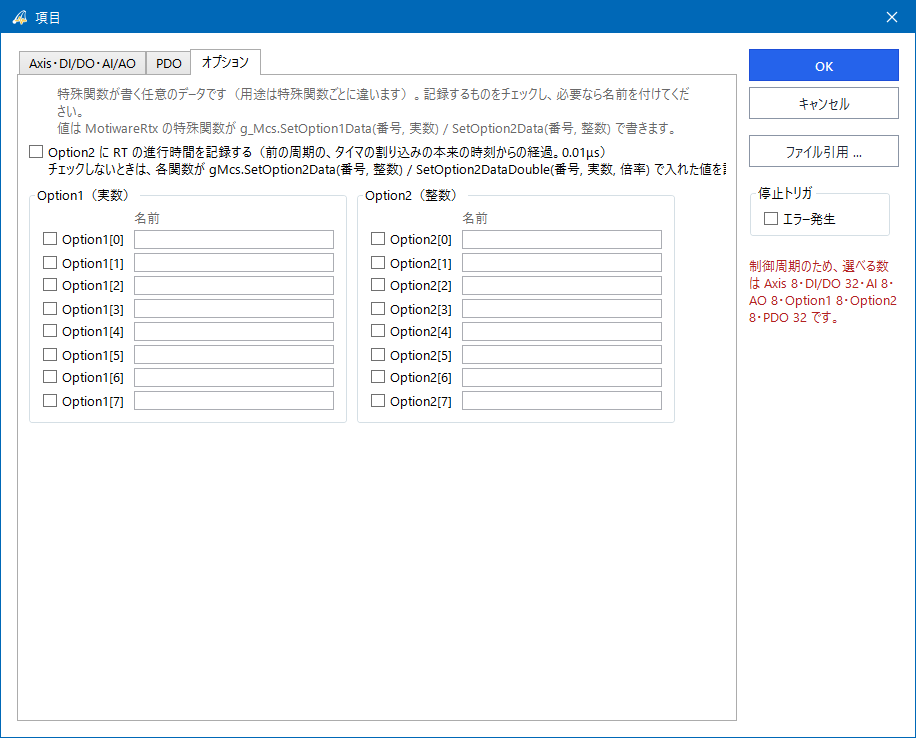
オプション タブでは、コントローラの特殊関数が書く任意のデータ(Option1:実数 8 個・Option2:整数 8 個)を記録します。用途は特殊関数ごとに違います。記録するものをチェックし、必要なら名前を付けます。
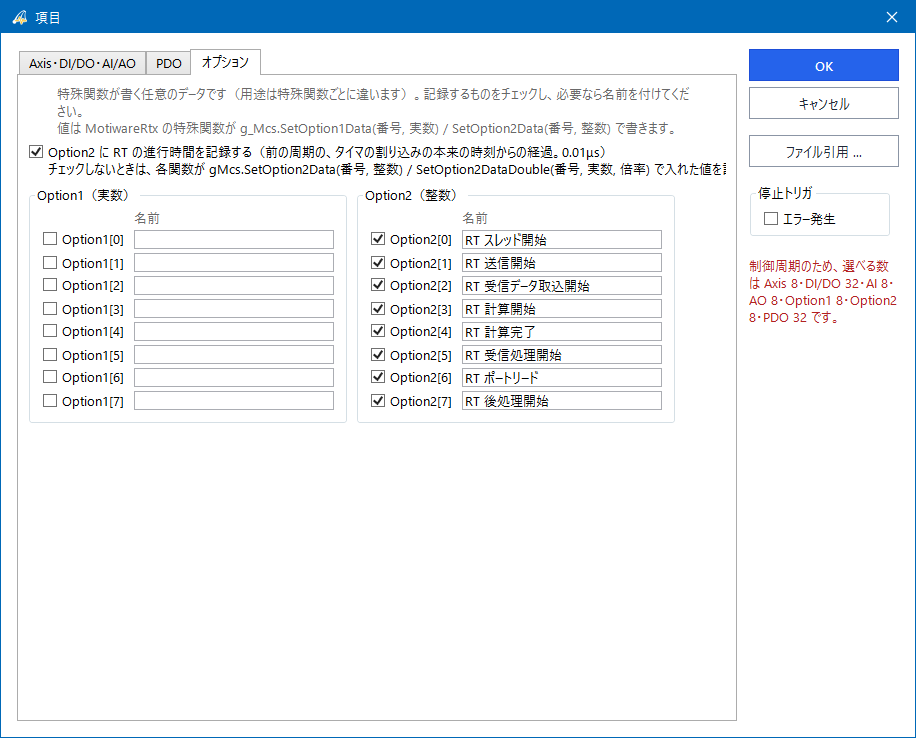
「Option2 に RT の進行時間を記録する」をチェックすると、Option2 の 8 個に制御周期の中の処理の時刻が入ります(名前も自動で入ります)。このファイルを RtTimingAM4 で開くと、処理の時間を解析できます。
記録のしかた
例:Robot 1 を ManagerAM4 の寸動で動かし、その動きを記録します。
- 項目設定 で記録する項目を選び、OK を押します。
- 周期(ms) でサンプリング周期を選びます(細かい動きを見るなら 1 ms)。
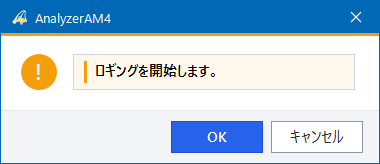
- スタート を押します。「ロギングを開始します。」と出るので OK を押します。ボタンが黄色になり、グラフが右から左へ流れます。
- 軸を動かします(ManagerAM4・MOS のプログラムなど)。
- もう一度 スタート を押すと止まります。
グラフの見かた
グラフの中
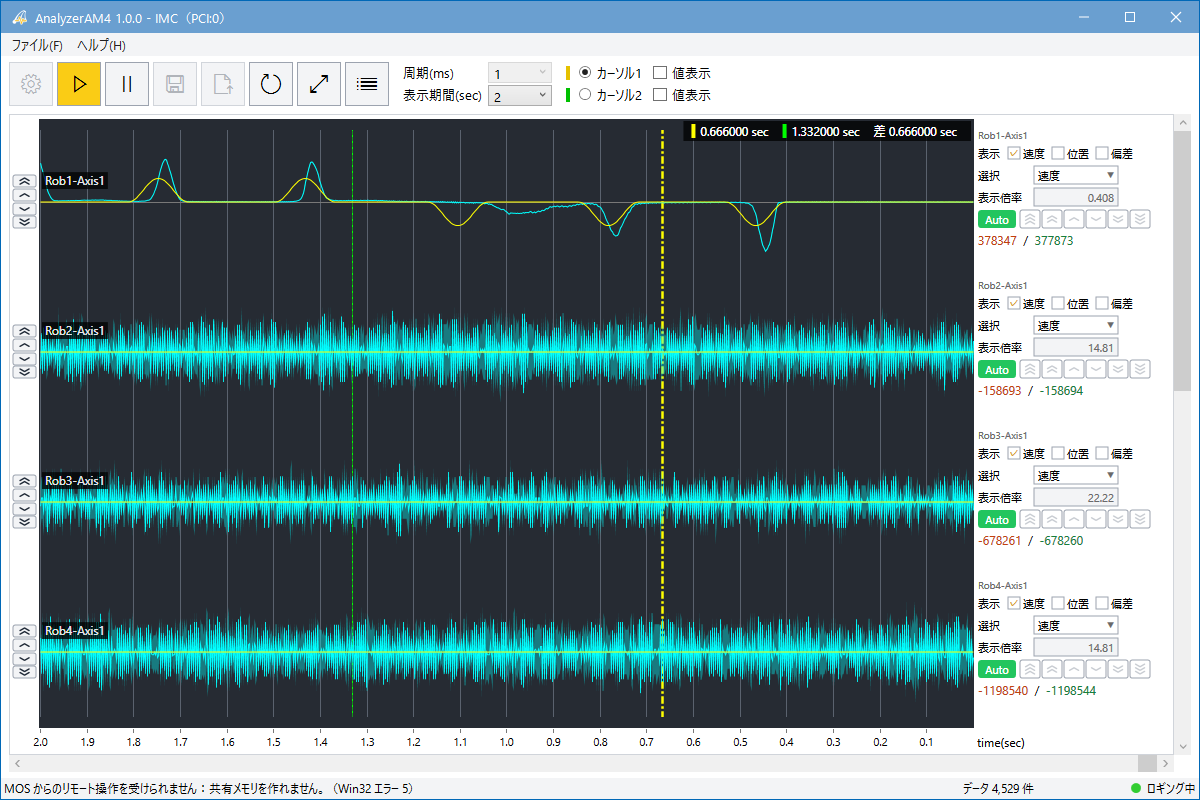
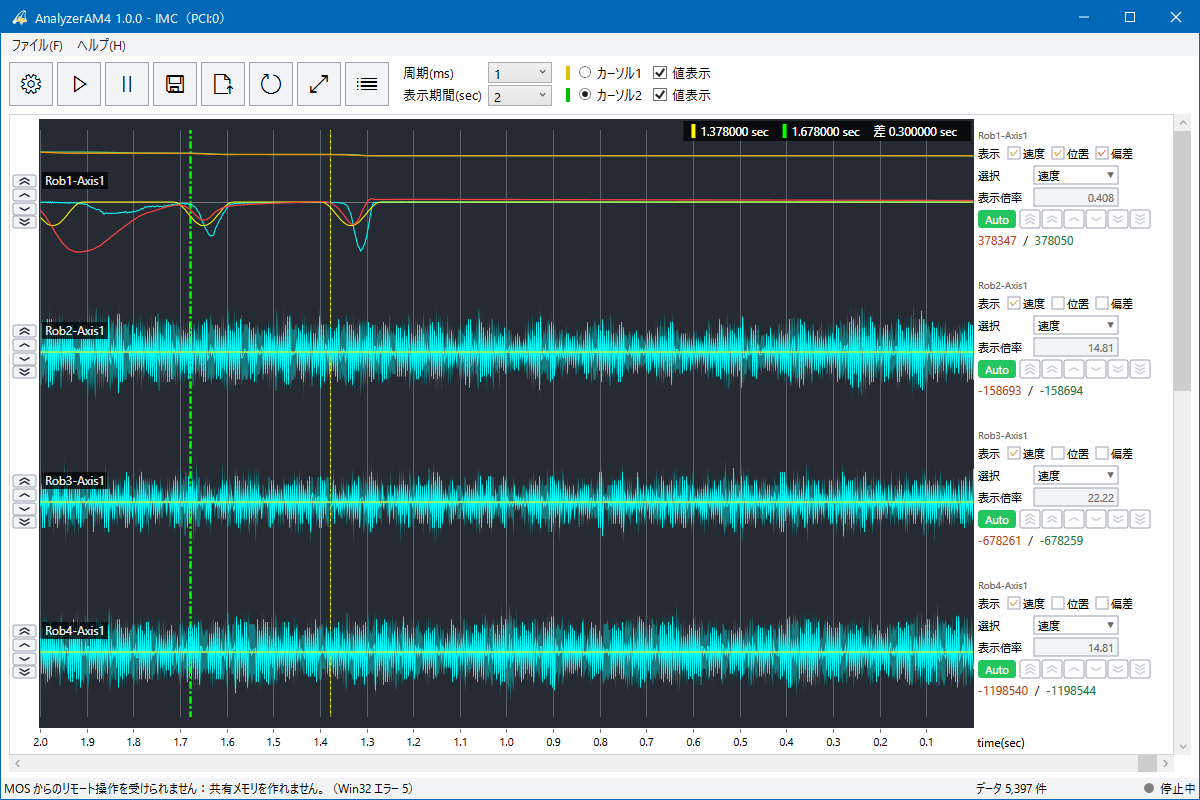
- 横は時間です。右端が最新(0 秒)で、左へ表示期間の分を描きます。下のスクロールバーで前のデータを見ます。
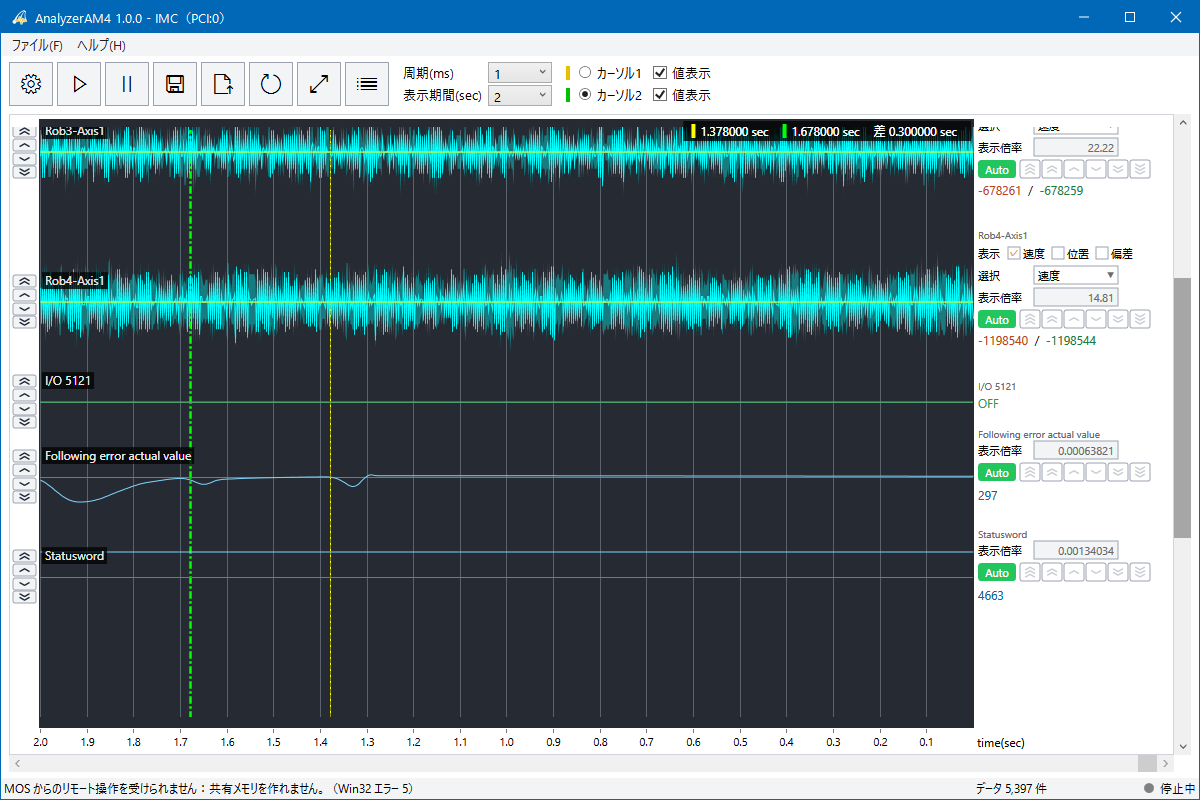
- 縦は項目ごとに並びます(軸 → DI/DO → AI → AO → PDO → オプションの順)。右のスクロールバーで下の項目を見ます。
- 項目の名前(例:
Rob1-Axis1)は、グラフの左の中に出ます。 - グラフの左の山形のボタンで、項目ごとに表示の位置を上下に動かします(上から:上へ大きく・上へ少し・下へ少し・下へ大きく)。
- データが多くて 1 ピクセルに入りきらないときは、ピクセルごとの最小~最大を帯、平均を線で描きます。
カーソル
- カーソル 1(黄)・カーソル 2(緑)の線の近くをドラッグして動かします。
- グラフの右上に、カーソル 1・2 の時刻と差が出ます(例:
1.378000 sec 1.678000 sec 差 0.300000 sec)。動きにかかった時間を読むのに使います。 - 線の近くを右クリックすると、その位置の時刻を 8 秒間出します。
右の欄(項目ごとの表示の設定)
| 項目 | 内容 |
|---|---|
| 表示:速度・位置・偏差(軸) | チェックした線を描きます。速度(1 周期の差。指令 黄・フィードバック シアン)、位置(指令 オレンジ・フィードバック 緑)、偏差(位置偏差 = 指令 − フィードバック。赤) |
| 選択(軸) | 表示倍率・Auto を操作する表示(速度・位置・位置偏差)を選びます。スケールは 3 つそれぞれに持っています |
| 表示倍率 | 縦の倍率。Auto が OFF のときは、クリックして倍率(0.000001~100000)を入れられます |
| Auto と山形のボタン | Auto が ON(緑)のときは、記録している全部のデータの最大・最小が項目の範囲に収まるように合わせます(既定)。山形のボタンで倍率を上げ下げします |
| 最新の値 | 軸は 指令位置(オレンジの濃い色)/ フィードバック位置(緑の濃い色)。I/O は ON / OFF、PDO・AI・AO は値 |
項目の表示
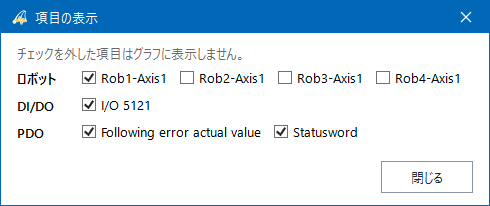
項目の表示 を押すと、グラフに表示する項目を選べます。チェックを外した項目はグラフに出さず、詰めて並べます(記録は続けます)。
保存と読み込み
ストア(保存)
- ロギングを止めてから ストア を押します。
- 保存する場所と名前を決めて 保存 を押します。名前の初期値は
MotiwareLogger_年月日時分秒.csvです。 - ステータスバーに「保存しました:ファイル名」と出ます。
ファイルは CSV(テキスト)です。先頭に記録した日時・項目・スケール(%Header・%LogItems)、そのあとに 1 周期 1 行のデータ(%LogData)が入ります。Excel などでも開けます。
ロード(読み込み)
- ロード を押し、保存したファイルを選んで 開く を押します。
- 記録したときの項目でグラフを出します。ステータスバーに「読み込みました:ファイル名(n 件)」と出ます。
読み込んだデータも、ライブの記録と同じようにカーソル・スケール・項目の表示を使えます。
MOS からの操作
MOS のプログラムから、ロギングの開始・停止・保存(パス名を指定)を AnalyzerAM4 に頼めます。動作の決まったところだけを記録したいときに使います。MOS から操作されると、ステータスバーに「MOS からロギングを開始しました。」「MOS から保存しました:パス名」などと出ます。AnalyzerAM4 を起動しておき、ステータスバーにリモート操作のエラーが出ていないことを確かめてください(起動と接続 の注意)。
メニュー
| メニュー | 項目 | 内容 |
|---|---|---|
| ファイル | Connection setting | 接続先を設定します |
| アプリケーションの終了 | 終了します。表示の設定は保存し、次に起動したときに使います | |
| ヘルプ | MotiwareAnalyzer のバージョン情報 | AnalyzerAM4 とロジックアナライザのバージョン、1 tick の時間(制御周期)を表示します |
| ライセンス | 同梱しているソフトウェアのライセンスを表示します |
困ったとき
| こんなとき | 見るところ |
|---|---|
| 起動すると「ロジックアナライザ機能の初期化に失敗しました。」 | 接続先が違うか、コントローラにつながっていません。OK で接続先を設定し直します。コントローラの電源・ケーブル(LAN)・ボードの番号(PCI)を確かめてください |
| 欄が赤い | コントローラで使っていない軸・チャネルです。選び直してください |
| 「取りこぼし」が出る | PC の負荷が高いか、記録する項目が多すぎます。項目を減らすか、周期を長くしてください |
| 止まっている軸の線が大きく揺れて見える | Auto のスケールが、止まっている軸の小さな揺れに合わせているためです。表示倍率を固定するか、項目の表示で外してください |
改定履歴
| リビジョン | 日付 | 内容 |
|---|---|---|
| 1.0.0 | 2026/11/17 | 初版 |