
 マニュアル
 ECNetConfigAM4
 は、EtherCAT のネットワークを設定するツールです。つながっているサブデバイスと、その PDO・DC・ウォッチドッグ、MOS リソース(軸・DIO・AIO)への割り付けを設定し、コントローラが読む ECNetworkConfig.ini と、設定項目ファイル ECNetworkConfig.json を作ります。
起動とモード
ふつうは ManagerAM4 の EC Network Config タブの ネットワーク設定 から起動します。このとき ECNetConfigAM4 は Online で起動し、ManagerAM4 と同じコントローラにつなぎます。
| モード | タイトルバー | 内容 |
|---|---|---|
| Online | Online | コントローラにつなぐモード。起動するとコントローラの ECNetworkConfig.ini・.json を読み込みます。ネットワークの自動認識(Auto Detect)と、設定のコントローラへの保存(Update)ができます。一覧の Network の列で、設定と実際のネットワークを比べます |
| Offline | Offline | 設定ファイルを作るだけのモード(コントローラにつながない)。保存先は毎回選びます。自動認識の結果のファイル(autodetect.txt)を読み込んで一覧を作ることもできます |
モードは Mode メニューで切り替えます。オンラインのネットワーク設定は、全軸サーボオフ、かつ EtherCAT が Operate でないときに行います(ManagerAM4 から起動するときに確かめます)。
画面の構成
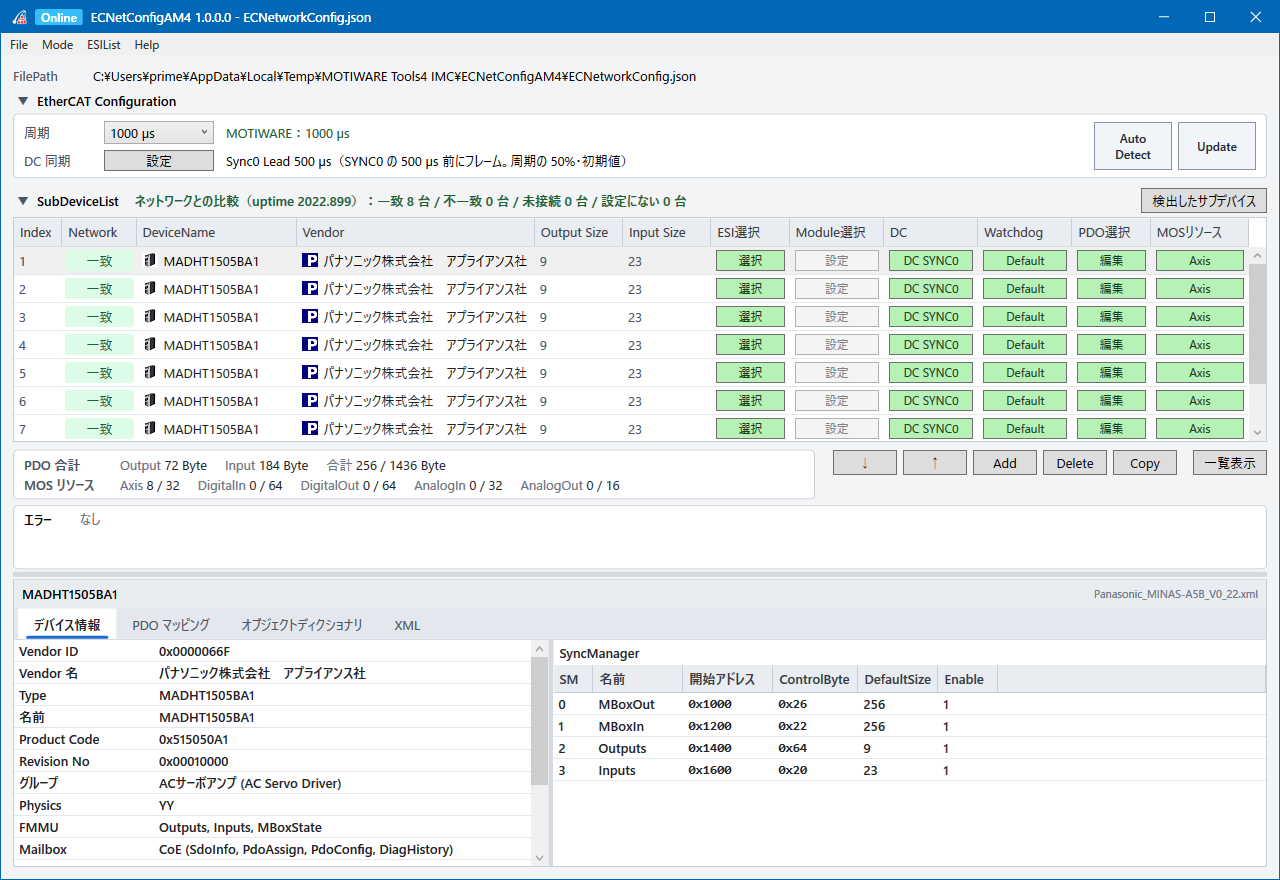
| 場所 | 内容 |
|---|---|
| FilePath | 今開いている設定項目ファイル(.json)の場所。オンラインのときは、コントローラから読み出した作業用のファイルです |
| EtherCAT Configuration | 周期・DC 同期(EtherCAT Configuration)。右に Auto Detect・Update(オフラインでは Import Auto Detect・Export) |
| SubDeviceList | サブデバイスの一覧(SubDeviceList)。見出しに、ネットワークとの比較の結果(一致・不一致・未接続・設定にない の台数)が出ます |
| PDO 合計 / MOS リソース | PDO の合計の大きさ(1 フレームの上限 1436 Byte に対して)と、割り付けた MOS リソースの数(Axis 32・DigitalIn 64・DigitalOut 64・AnalogIn 32・AnalogOut 16 まで) |
| エラー | 保存できない設定(PDO の未設定・上限超えなど)と警告。エラーがあると保存できません |
| ESI 詳細 | 選んだサブデバイスの ESI の内容(デバイス情報・PDO マッピング・オブジェクトディクショナリ・XML) |
見出しの ▼ を押すと、その欄を隠せます。
メニュー
| メニュー | 項目 | 内容 |
|---|---|---|
| File | New | 新しい設定を作ります(一覧を空にします) |
| Open | 設定項目ファイル(.json)を開きます | |
| Save / Save as | 設定項目ファイル(.json)を PC に保存します | |
| Import Auto Detect (autodetect.txt) | 自動認識の結果のファイルを選んで一覧を作り直します(オフラインのときだけ) | |
| Auto Detect from Network | コントローラでネットワークのサブデバイスを読み取り、一覧を作り直します(オンラインのときだけ) | |
| Update Network Config | コントローラの ECNetworkConfig.ini と .json を今の設定で上書きします(オンライン。オフラインでは Export File で保存先を選んで ini を出力) | |
| Close | 終了します | |
| Mode | Online / Offline | モードを切り替えます |
| ESIList | View ESI List | 取り込んだ ESI の一覧を表示・管理します(ESI の管理) |
| Help | Version / License | バージョン・ライセンスを表示します |
EtherCAT Configuration
周期
EtherCAT の通信周期(125・250・500・1000 µs)です。コントローラの基本制御周期(MotiwareConfigAmx.ini の BasicControlInterval)と同じ値にします。オンラインのときは右に今のコントローラの周期(例:「MOTIWARE:1000 µs」)が出ます。サブデバイスが対応している最小の周期より短いと、警告が出ます。
DC 同期(Sync0 Lead)
設定 で、フレームが Reference Clock を通ってから SYNC0 までの時間(Sync0 Lead)を設定します。初期値は周期の 50% です。ふつうは初期値のまま使います。
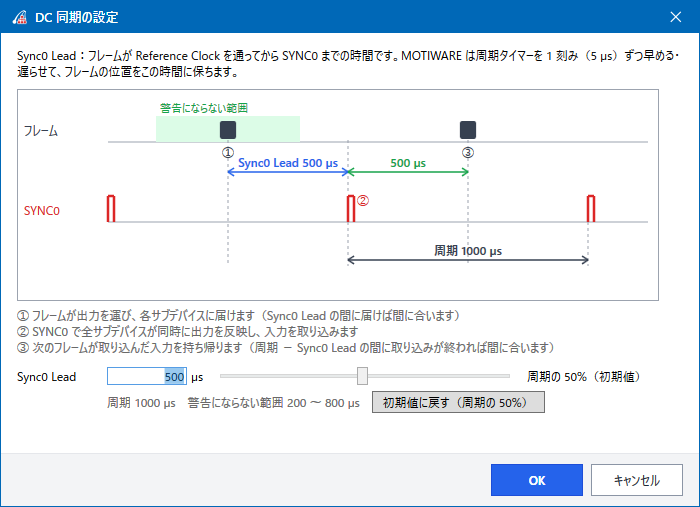
- ① フレームが出力を運び、各サブデバイスに届けます(Sync0 Lead の間に届けば間に合います)。
- ② SYNC0 で全サブデバイスが同時に出力を反映し、入力を取り込みます。
- ③ 次のフレームが取り込んだ入力を持ち帰ります(周期 − Sync0 Lead の間に取り込みが終われば間に合います)。
SubDeviceList
1 行が 1 台のサブデバイスです。上から順に、ネットワークにつないだ順に並べます。
| 列 | 内容 |
|---|---|
| Index | サブデバイスの番号 |
| Network | オンラインのとき、実際のネットワークと比べた結果(一致・不一致・未接続・設定にない)。ダブルクリックすると、設定とネットワークから取得したデータを並べて表示します |
| DeviceName / Vendor | 製品名・メーカー(ESI から) |
| Output Size / Input Size | このサブデバイスの PDO の大きさ(Byte) |
| ESI選択 | サブデバイスの ESI(製品の定義)を選びます |
| Module選択 | スロットに差すモジュールを設定します(モジュール型のデバイスだけ) |
| DC | DC(Distributed Clocks)の動作モード(ESI の Dc/OpMode。No DC は DC を使わない) |
| Watchdog | サブデバイスの ESC のウォッチドッグ(Reg 400h / 410h / 420h)。Default:書かない、Set:書く、Skip ESI:ESI の指定があるのに書かない |
| PDO選択 | 使う PDO を選びます(PDOMapping) |
| MOSリソース | PDO を MOS リソース(Axis / DIO / AIO など)に割り付けます(MOS リソース設定) |
設定が終わったボタンは緑になります。
一覧の下のボタン
| ボタン | 内容 |
|---|---|
| ↓・↑ | 選んだ行を下・上に動かします(つないだ順に合わせます) |
| Add / Delete | 行を足す / 選んだ行を消します |
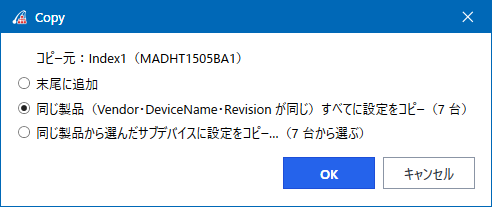
| Copy | 選んだ行の設定(PDO・MOS リソース・DC など)をコピーします。末尾に足す、同じ製品すべてにコピー、同じ製品から選んでコピー が選べます |
| 一覧表示 | PDO のアドレスと MOS リソースの割り付けを一覧で表示します(CSV に出力できます) |
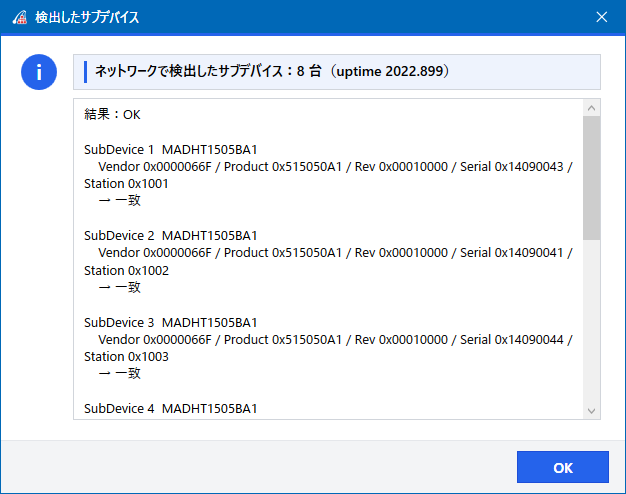
| 検出したサブデバイス | ネットワークで検出したサブデバイス(Vendor・Product・Revision・Serial・Station)の一覧を表示します |
列の見出しの右クリックメニュー
| 見出し | メニュー | 内容 |
|---|---|---|
| PDO選択 | すべてのデバイスを既定値に設定 | 全サブデバイスの PDO を ESI の既定値にします |
| DC | DC 対応製品はすべて ON にする | DC に対応しているサブデバイスをすべて DC を使う設定にします |
| Watchdog | すべてのデバイスを ESI に従うにする | 全サブデバイスのウォッチドッグを ESI の指定どおりにします |
自動認識(Auto Detect)
- Auto Detect(または File → Auto Detect from Network)を押します。
- 「設定がすべて消去されますがよろしいですか?」で OK を押します。EtherCAT が Operate のときは、Idle にしてよいか聞かれます。
- コントローラがネットワークのサブデバイスを読み取り、その結果から一覧を作り直します。ESI が見つかったサブデバイスは、ESI も自動で選ばれます。
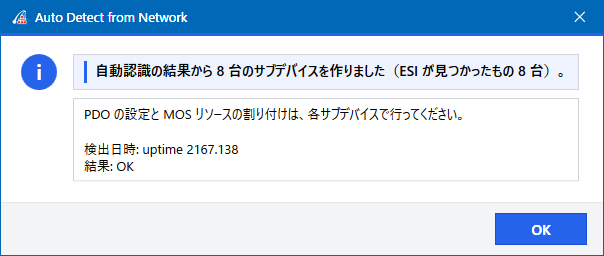
自動認識の直後は、PDO・DC・MOS リソースが未設定です。続けて PDO・DC・MOS リソース を設定します。
PDOMapping(PDO選択)
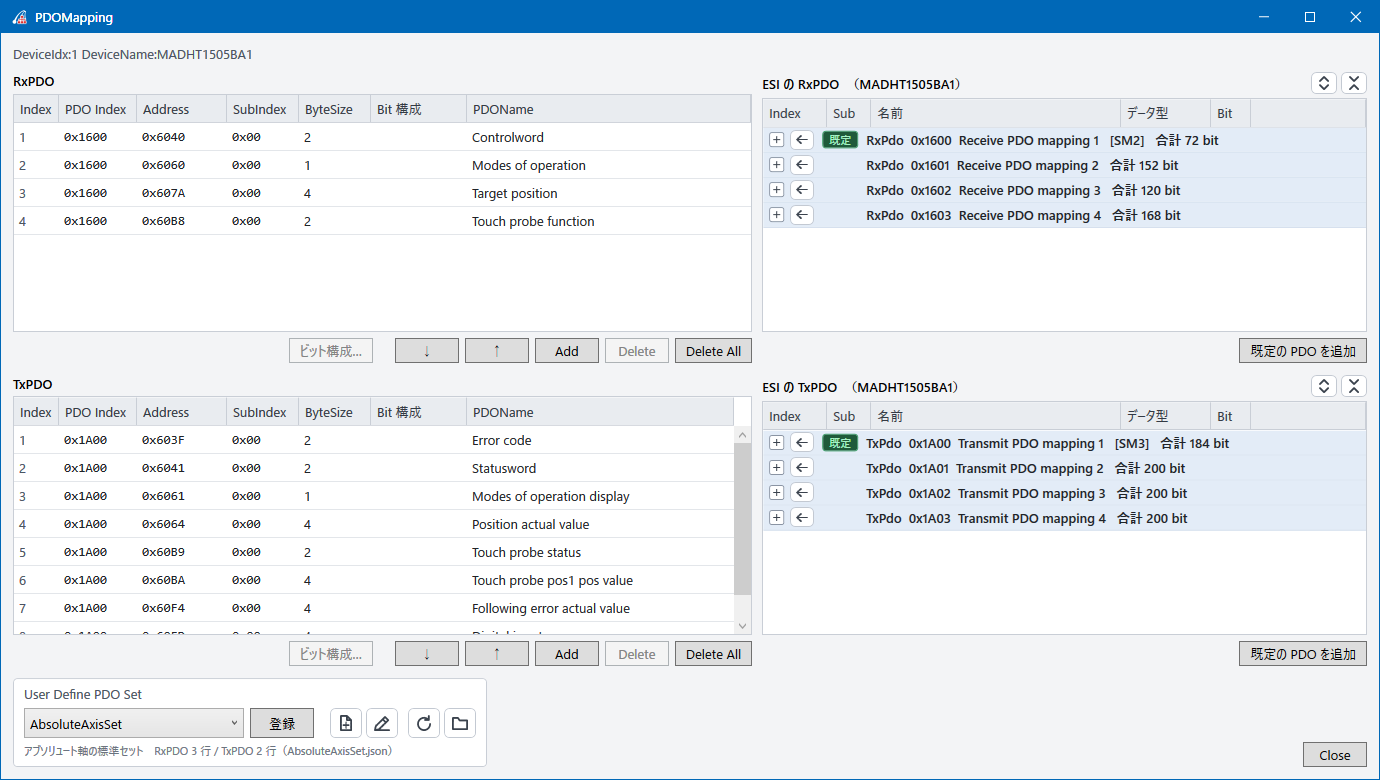
サブデバイスとやりとりするデータ(RxPDO = 出力、TxPDO = 入力)を選びます。
| 場所 | 内容 |
|---|---|
| 左:RxPDO / TxPDO | 使う PDO のエントリの一覧(PDO Index・Address・SubIndex・ByteSize・PDOName)。↓・↑ で順番を変え、Add・Delete・Delete All で足す・消す。ビット構成… で、1 bit などのエントリを並べた 1 Byte 単位のまとまりにします |
| 右:ESI の RxPDO / TxPDO | ESI に定義された PDO。「既定」は ESI の既定の PDO。← でその PDO を左に入れます。既定の PDO を追加 で既定の PDO を入れます |
| 左下:User Define PDO Set | よく使う PDO の組み合わせ。選んで 登録 で左の一覧に入れます。新規作成・編集 で組み合わせを作る・直す、定義ファイルを読み直す、定義フォルダを開く |
同梱の User Define PDO Set
| 名前 | RxPDO(出力) | TxPDO(入力) |
|---|---|---|
| AbsoluteAxisSet アブソリュート軸の標準 | ControlWord(0x6040)・ModeofOperation(0x6060)・TargetPosition(0x607A) | StatusWord(0x6041)・PositionActualValue(0x6064) |
| IncrementalAxisSet インクリメンタル軸の標準 | 上の 3 つ+TouchProbeFunction(0x60B8) | 上の 2 つ+TouchProbeStatus(0x60B9)・TouchProbePosValue(0x60BA)・DigitalInputs(0x60FD) |
定義ファイルは …\ECNetConfigAM4\UserDefinePDO\ の JSON ファイルです。
DC の設定
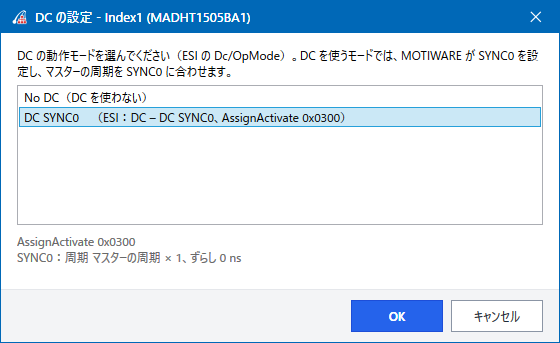
ESI に定義された DC の動作モードから選びます。サーボドライバは、ふつう DC SYNC0 を選びます。No DC は DC を使いません(Free Run か SM 同期かは、サブデバイスの同期モード 0x1C32:01 によります)。
Watchdog
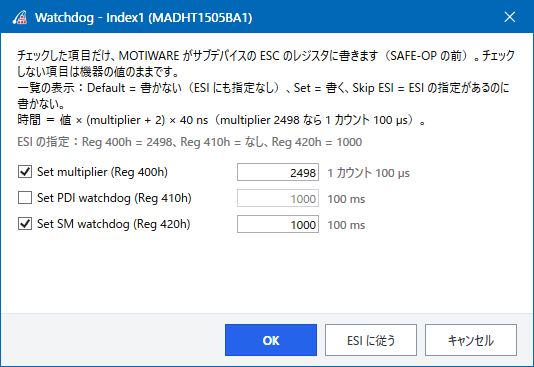
サブデバイスの ESC のウォッチドッグ(通信が途切れたときに、サブデバイスの出力を安全な状態にする時間)を設定します。ふつうは Default(書かない)のままにします。ESI に従う で ESI の指定どおりにします。
MOS リソース設定
PDO のエントリを、コントローラの MOS リソースに割り付けます。
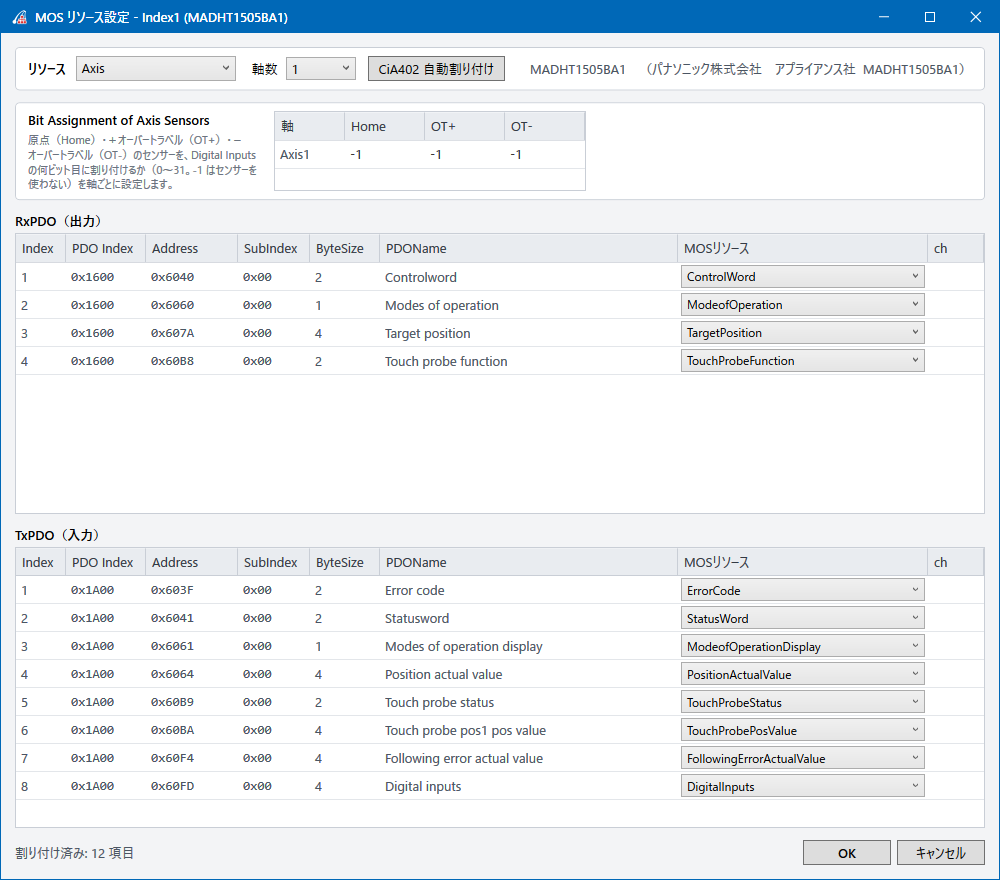
| 項目 | 内容 |
|---|---|
| リソース | このサブデバイスの役割。Axis(サーボ軸)・DIO(デジタル入出力)・AIO(アナログ入出力)・Module・Sensor・未設定 |
| 軸数 | 1 台のサブデバイスに複数の軸があるときの軸数(PDO の Address から自動で判定します) |
| CiA402 自動割り付け | Address が CiA402 のオブジェクト(0x6040 など)の行に、対応する項目(ControlWord・TargetPosition・StatusWord・PositionActualValue など)を割り付けます |
| Bit Assignment of Axis Sensors | 原点(Home)・+オーバートラベル(OT+)・-オーバートラベル(OT-)のセンサーを、Digital Inputs(0x60FD)の何ビット目に割り付けるか(0~31。-1 はセンサーを使わない)を軸ごとに設定します |
| RxPDO(出力)/ TxPDO(入力) | 行ごとに、MOS リソースの列で割り付ける項目を選びます。DIO・AIO では ch(チャネル)も設定します |
Axis を割り付けたサブデバイスは、一覧の上から順に ECNetworkConfig.ini の軸 1, 2, … になります。DIO は割り付けた順にリモート IN(1025~)・リモート OUT(3073~)のポートになります。
設定の保存と反映
- エラーの欄が「なし」であることを確かめます。
- Update(File → Update Network Config)を押し、確認で はい を押します。コントローラの ECNetworkConfig.ini と .json が上書きされます(前のファイルは .bak に残ります)。
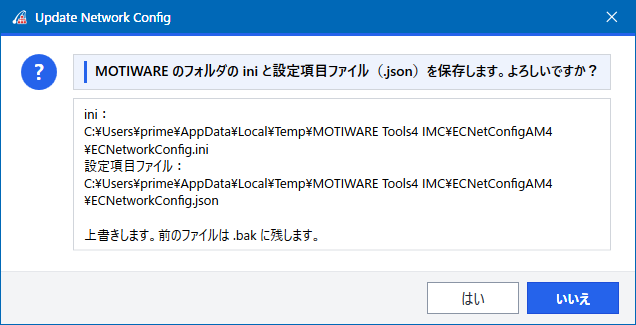
- 「EtherCAT を初期化しますか?」で はい を押すと、コントローラが ECNetworkConfig.ini を読み直して EtherCAT の通信を始め直します。「いいえ」のときは、あとで ManagerAM4 の EC Network Status タブの Switch to Operate かエラーリセットで反映します。
オンラインで終了するとき、今の設定がコントローラの ECNetworkConfig.ini と違うと、保存するか聞かれます。
PDO の一覧表示
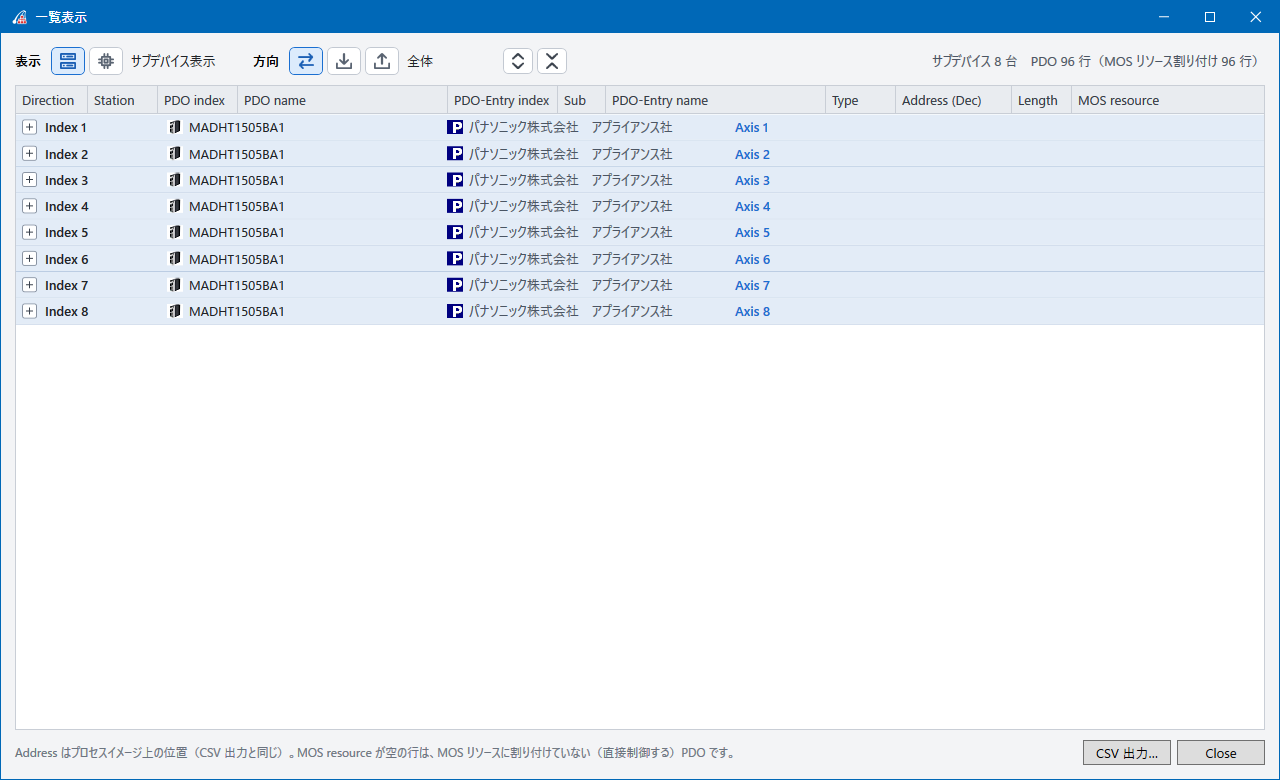
全サブデバイスの PDO の、プロセスデータの中のアドレスと MOS リソースの割り付けを一覧にします。CSV 出力… で CSV ファイルに保存できます。MOS のプログラムやアナライザで PDO の位置を調べるときに使います。
ESI の管理
ESI ファイル(EtherCAT Slave Information。サブデバイスのメーカーが出している XML ファイル)は、サブデバイスの PDO・DC などの定義です。ECNetConfigAM4 には ESI ファイルを同梱していません。使うサブデバイスの ESI ファイルを各メーカーから入手し、下の 追加 で取り込んでください。
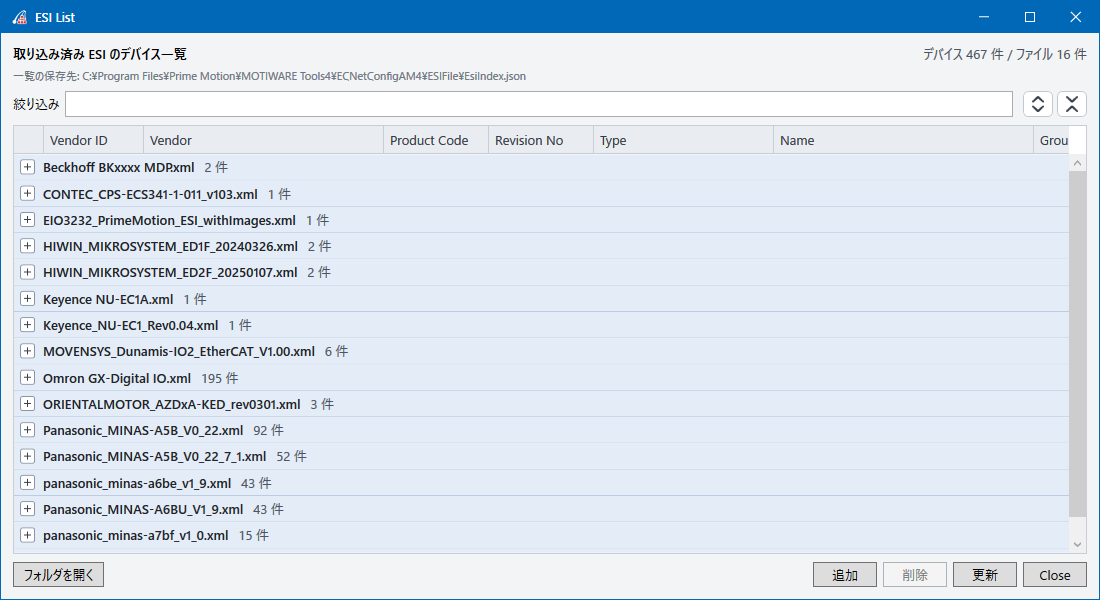
- ESIList → View ESI List で、取り込んだ ESI のデバイスの一覧を表示します。絞り込み に文字を入れると、一覧を絞り込めます。
- 追加:メーカーの ESI ファイルを取り込みます。削除:選んだ ESI を外します。更新:一覧を作り直します。フォルダを開く:ESI ファイルのフォルダを開きます。
- 一覧の ESI選択 の 選択 からも、同じ画面で ESI を選べます。
取り込んだ ESI ファイルは、ECNetConfigAM4 のフォルダの ESIFile に置かれます(初めて取り込んだときにフォルダができます)。
改定履歴
| リビジョン | 日付 | 内容 |
|---|---|---|
| 1.0.0 | 2026/11/17 | 初版 |