
 マニュアル
MOTIWARE Tools4 / LogViewerAM4
 LogViewerAM4
 は、コントローラが出すログ(コア 1・コア 2 のメッセージ)を読み出して表示し、PC のファイルに保存するツールです。EtherCAT の同期の様子、起動の様子、エラーの原因を調べるときに使います。EtherCAT の情報をまとめて読む機能もあります。
接続の設定
- Function → Connection setting を開きます。
- TCP(LAN。IP アドレスを入れる)か PCI(ボードの番号を入れる)を選び、OK を押します。
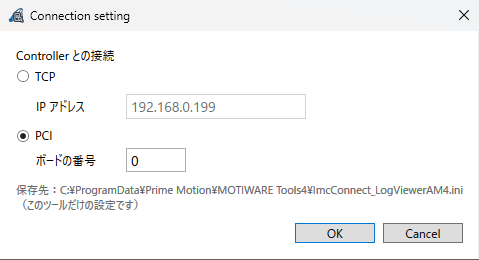
- 画面の左上の 接続先 が、選んだ接続先(例:
Controller(PCI:0))になります。
設定は C:\ProgramData\Prime Motion\MOTIWARE Tools4\ImcConnect_LogViewerAM4.ini に保存します。LogViewerAM4 だけの設定です。接続先を変えるときは、先に Disconnect してください。
画面の構成
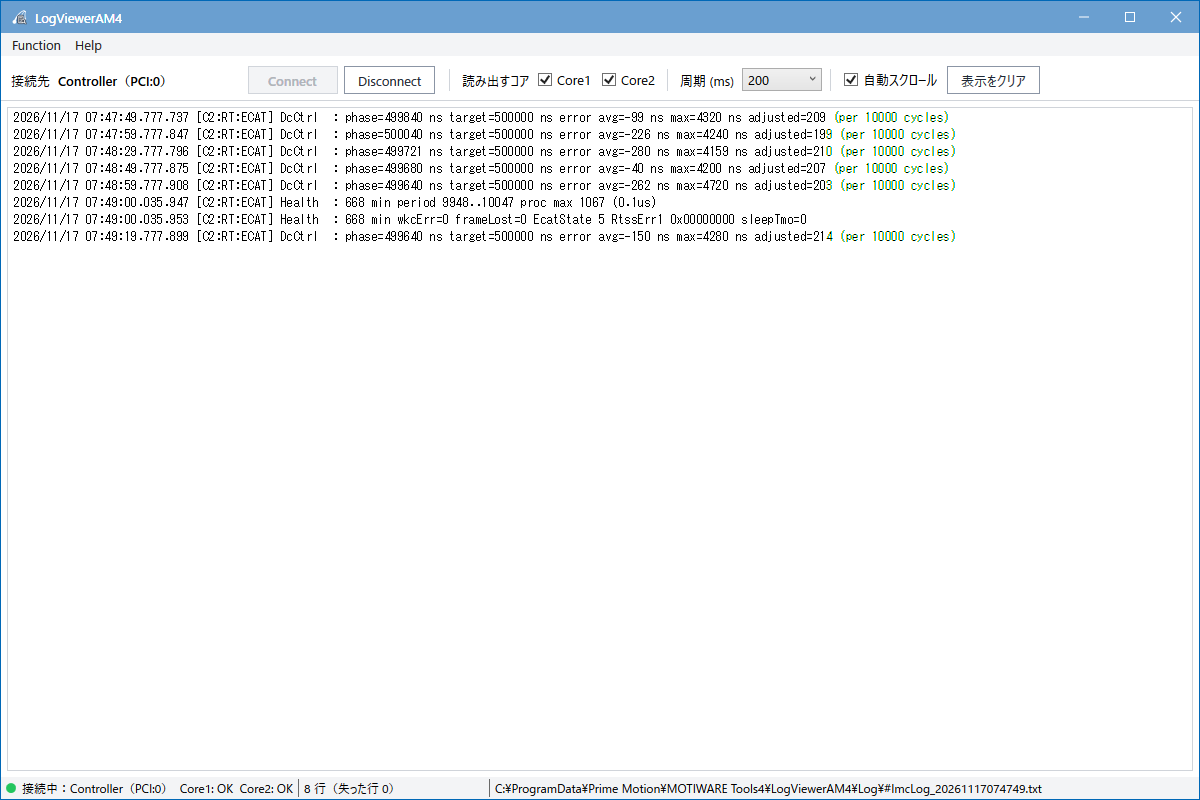
| 項目 | 内容 |
|---|---|
| 接続先 | 接続するコントローラ |
| Connect / Disconnect | コントローラに接続してログの読み出しを始める / 読み出しを止めて切断する |
| 読み出すコア | ログを読むコア(Core1・Core2)。チェックしたコアのログだけ読みます |
| 周期 (ms) | ログを読みに行く周期:50・100・200・300・500・1000・2000・5000 ms(初期値 200)。ログがたくさん出るときは短くします |
| 自動スクロール | チェックすると、新しい行が来たら一番下に移動します |
| 表示をクリア | 画面の表示を消します(保存したファイルは消えません) |
| ステータスバー | 接続の状態(● 接続中:接続先)、コアごとの読み出しの状態(Core1: OK など)、読んだ行数(失った行の数)、保存しているファイル |
ログの見かた
1 行が 1 つのメッセージです。
2026/11/17 07:47:49.777.737 [C2:RT:ECAT] DcCtrl  : phase=499840 ns target=500000 ns error avg=-99 ns max=4320 ns adjusted=209 (per 10000 cycles)
2026/11/17 07:49:00.035.947 [C2:RT:ECAT] Health  : 668 min period 9948..10047 proc max 1067 (0.1us)
2026/11/17 07:49:00.035.953 [C2:RT:ECAT] Health  : 668 min wkcErr=0 frameLost=0 EcatState 5 RtssErr1 0x00000000 sleepTmo=0
| 部分 | 内容 |
|---|---|
| 日時 | コントローラがメッセージを出した時刻(ミリ秒・マイクロ秒まで) |
[C1:…] / [C2:…] | コア 1 / コア 2 と、出した処理の名前(例:[C2:RT:ECAT] はコア 2 の RT 処理の EtherCAT) |
| 本文 | メッセージ。上の例では、DC の同期のずれ(DcCtrl:10000 周期ごとの平均・最大)、周期と処理時間・EtherCAT の通信エラーの数(Health) |
| ---- n 行失われました ---- | 読み出しが間に合わず、コントローラのログの領域からあふれた行がある。ステータスバーの「失った行」にも数が出ます |
何も起きていないときは、上の例のような定期のメッセージだけが出ます。EtherCAT の切り替え・コントローラのリセット・エラーが起きると、その内容が出ます。
ログのファイル
読み出したログは、自動で次のファイルに保存されます。接続するたびに新しいファイルを作ります。
C:\ProgramData\Prime Motion\MOTIWARE Tools4\LogViewerAM4\Log\#ImcLog_年月日時分秒.txt
Function → Open log folder でフォルダを開けます。
EtherCAT info
Function → EtherCAT info... を押すと、EtherCAT の情報をまとめて読んで表示します(接続しているときだけ使えます)。
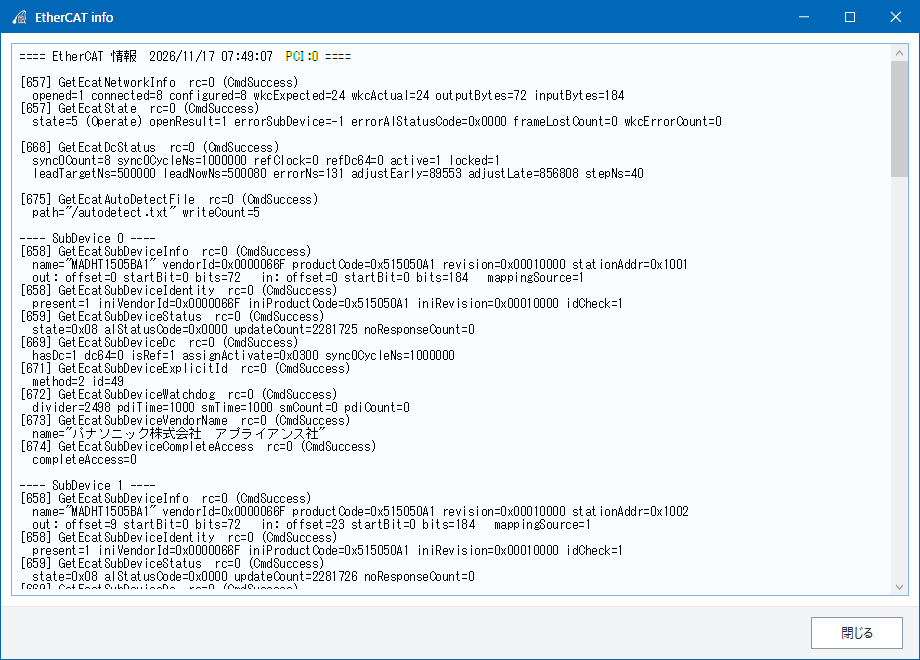
| 行 | 見るところ |
|---|---|
| GetEcatNetworkInfo | connected(つながっている台数)・configured(設定の台数)・wkcExpected / wkcActual(ワーキングカウンタ。同じなら正常)・入出力の Byte 数 |
| GetEcatState | state=5 (Operate) などの状態、エラーのサブデバイス、フレームが失われた数、WKC のエラーの数 |
| GetEcatDcStatus | DC(分散クロック)の同期。active=1 locked=1 なら同期しています |
| ---- SubDevice n ---- | サブデバイスごとの名前・ベンダー ID・製品コード・リビジョン・状態(state=0x08 は Operate)・応答のない回数・DC の設定・ベンダー名など |
全体を選んでコピーし、問い合わせのときに送ってください。閉じる で閉じます。
メニュー
| メニュー | 項目 | 内容 |
|---|---|---|
| Function | Connect | 接続してログの読み出しを始めます |
| Disconnect | 読み出しを止めて切断します | |
| Open log folder | ログを保存しているフォルダを開きます | |
| EtherCAT info... | EtherCAT の情報をまとめて読んで表示します(EtherCAT info) | |
| Connection setting | コントローラとの接続(TCP の IP アドレス / PCI)を設定します | |
| Exit | 終了します | |
| Help | Version | バージョンを表示します |
| License | 同梱しているソフトウェアのライセンスを表示します |
使いかた
- Function → Connection setting で接続先を設定します。
- Connect を押します。ステータスバーが「● 接続中」「Core1: OK Core2: OK」になり、ログが流れ始めます。
- 調べたい操作(コントローラのリセット、EtherCAT の切り替え、軸の動作など)を、ManagerAM4 などで行います。
- 終わったら Disconnect を押します。ログのファイルは Open log folder で開けます。
問い合わせのとき不具合を問い合わせるときは、起きたときのログのファイルと EtherCAT info の内容を添えてください。
困ったとき
| こんなとき | 見るところ |
|---|---|
| Connect で「接続できません。」 | 接続先(TCP の IP アドレス / PCI のボードの番号)と、コントローラの電源・ケーブルを確かめてください |
| ステータスバーに「Controller のプログラムが ReadLogData に対応していません」 | コントローラのファームウェアが古く、ログの読み出しに対応していません |
| 「---- n 行失われました ----」が出る | 周期 (ms) を短くするか、読み出すコアを絞ってください |
| EtherCAT info で「接続していません。先に Connect してください。」 | 先に Connect を押してください |
改定履歴
| リビジョン | 日付 | 内容 |
|---|---|---|
| 1.0.0 | 2026/11/17 | 初版 |
MOTIWARE Tools4 マニュアル リビジョン 1.0.0目次に戻る