
 マニュアル


 MosBenchAM4
 は、コントローラで動くプログラム MOS の開発環境です。ソースの編集、ビルド(MOS コンパイラ MosTrans4)、コントローラへの転送、プロセスの実行・停止・デバッグ、I/O・共有変数・AI/AO・標準出力のモニタを行います。
MOS のプログラムのしくみ
| 言葉 | 意味 |
|---|---|
| ソース | MOS のプログラム(*.c)と、まとめてビルドするファイルの一覧(リストファイル *.lst) |
| オブジェクト | ビルドしてできる実行ファイル(*.obj) |
| レシピ | オブジェクトを入れる場所(番号)。コントローラはレシピにロードしたオブジェクトを実行します |
| プロセス | レシピを実行する単位(番号)。プロセスにレシピ番号を割り当てて起動します。プロセスごとにリアルタイム実行を選べます |
| 共有変数 | MOS のプロセスどうし、MOS とアプリケーション・PLC の間でやりとりする変数 |
| プロジェクトフォルダ | PC の作業フォルダ(コントローラ 1 台分)。ソース・オブジェクト・運転データ(#SystemAmx.ini)・構成設定ファイル(MotiwareConfigAmx.ini)を置きます。初期値は C:\ProgramData\Prime Motion\MOTIWARE Tools4\MosBenchAM4\Project |
| #SystemAmx.ini | 運転データ。プロセスの数・レシピの数、プロセスごとのレシピ番号・リアルタイム実行・自動実行、レシピごとのオブジェクトのファイル名が入っています。コントローラにあり、レシピのロードのときにプロジェクトフォルダのものも使います |
画面の構成
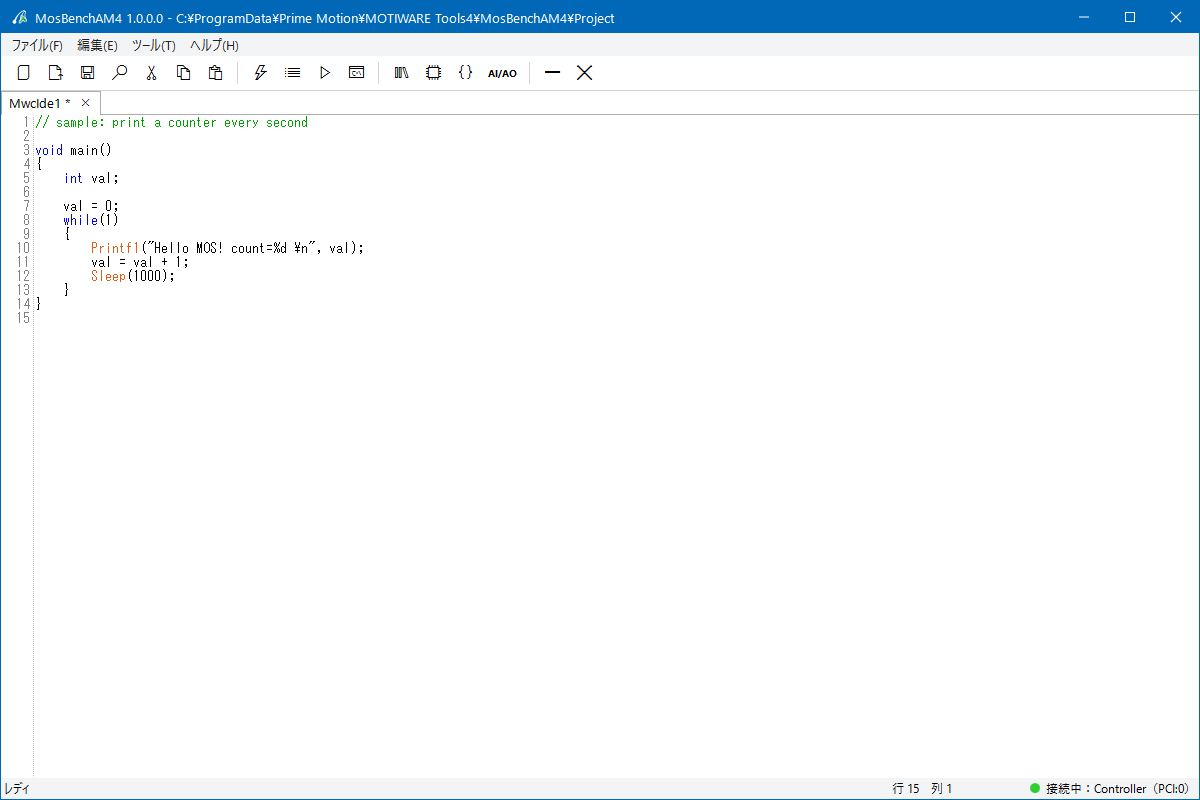
- 中央はソースのエディタです。ファイルを開く(ファイル → 開く、またはファイルを画面にドロップ)と、タブで表示します。変更して保存していないファイルは、タブの名前に
*が付きます。 - キーワード(青)・関数(オレンジ)・コメント(緑)を色分けして表示し、左に行番号を出します。
- 下の右に、カーソルの位置(行・列)と接続の状態(● 接続中:Controller(PCI:0) / 未接続)が出ます。コントローラにつながっていないときは、プロセスの操作・モニタは使えません(ビルドはできます)。未接続のときは、マウスを当てると理由(例:「通信エラーです。」)が出ます。
ツールバー
| ボタン(左から) | 内容 |
|---|---|
| 新規作成・開く・上書き保存・検索 | ファイルの操作(Ctrl+N・Ctrl+O・Ctrl+S・Ctrl+F) |
| 切り取り・コピー・貼り付け | 編集 |
| MOSビルド(⚡)・プロセス管理(≡)・プロセス制御(▷)・標準出力の表示 | ビルドと実行(ビルド・プロセス) |
| レシピ管理・I/Oモニタ・共有変数モニタ({ })・AI/AO | モニタ(レシピ管理・モニタ) |
| — ・ × | 全ポップアップウィンドウの最小化・消去 |
メニュー
| メニュー | 項目 |
|---|---|
| ファイル | 新規作成・開く・閉じる・上書き保存・名前を付けて保存・プロジェクト管理・最近使ったファイル・アプリケーションの終了 |
| 編集 | 元に戻す・やり直し・切り取り・コピー・貼り付け・検索・行へ移動 |
| ツール | MOSビルド・プロセス管理・プロセス制御・レシピ管理・I/Oモニタ・共有変数モニタ・標準出力の表示・AI/AOモニタ・全ポップアップウィンドウの最小化・全ポップアップウィンドウの消去・接続設定 |
| ヘルプ | MOS Bench のバージョン情報・ライセンス |
接続の設定
- ツール → 接続設定(S)... を開きます(プロジェクト管理の 接続設定 ... でも同じ)。
- TCP(LAN。IP アドレスを入れる)か PCI(ボードの番号を入れる)を選び、OK を押します。
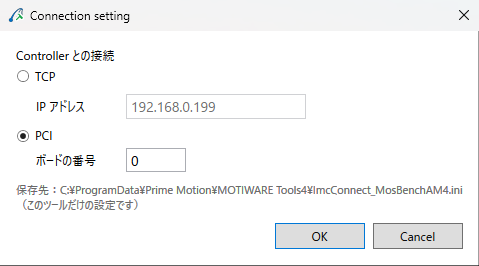
- 下の右が「● 接続中:Controller(…)」になれば、つながっています。
設定は C:\ProgramData\Prime Motion\MOTIWARE Tools4\ImcConnect_MosBenchAM4.ini に保存します。MosBenchAM4 だけの設定です。
開発の流れ
- プロジェクト:ファイル → プロジェクト管理 で、プロジェクトフォルダを選びます。初めてのときは、コントローラの運転データ(
#SystemAmx.ini)をプロジェクトフォルダに読み出します(プロジェクト管理)。 - 編集:ソース(
*.c)を書いて保存します(プログラムを書く)。 - ビルド:ツール → MOSビルド でビルドし、オブジェクト(
*.obj)を作ります(ビルド)。 - レシピにロード:レシピ管理で、オブジェクトをレシピに読み込みます。オブジェクトはこのときコントローラに送られます(レシピ管理)。
- プロセスに割り当て:プロセス管理で、プロセスにレシピ番号を入れます(プロセス管理)。
- 実行:プロセス制御で 初期起動 します(プロセス制御)。
- 確認:標準出力・I/Oモニタ・共有変数モニタで動きを確かめます。軸の動きは AnalyzerAM4 で記録します。
プロジェクト管理
ファイル → プロジェクト管理(P)... で開きます。
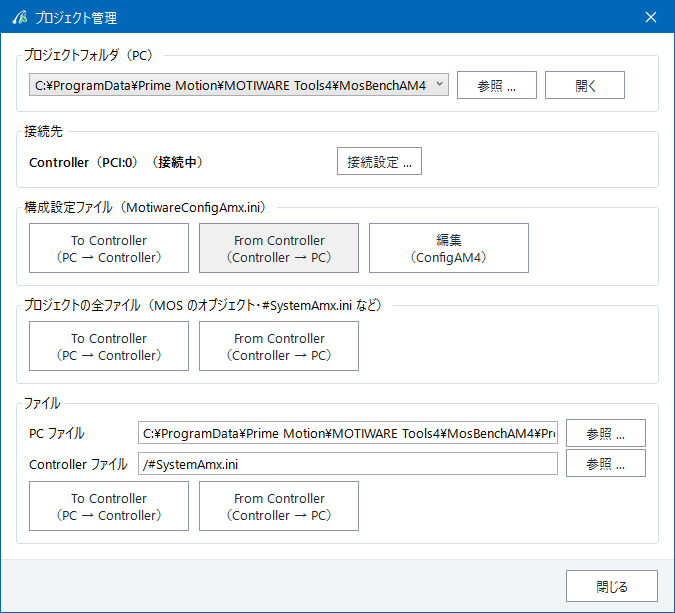
| 欄 | 内容 |
|---|---|
| プロジェクトフォルダ(PC) | 今のプロジェクトフォルダ。一覧から使ったフォルダ(新しい順に 10 件)を選ぶか、参照 ... でフォルダを選びます。開く でエクスプローラーで開きます |
| 接続先 | 接続先と接続の状態。接続設定 ... で変えます |
| 構成設定ファイル(MotiwareConfigAmx.ini) | To Controller:プロジェクトフォルダの MotiwareConfigAmx.ini をコントローラに書き込みます。From Controller:コントローラの MotiwareConfigAmx.ini をプロジェクトフォルダに読み出します。編集(ConfigAM4):プロジェクトフォルダの MotiwareConfigAmx.ini を ConfigAM4 で開きます |
| プロジェクトの全ファイル | To Controller:コントローラのファイルを消してから(MotiwareConfigAmx.ini は残す)、プロジェクトフォルダのファイルをすべて送り、全レシピをロードします。From Controller:コントローラのファイル(MotiwareConfigAmx.ini 以外)をすべてプロジェクトフォルダに読み出します |
| ファイル | 1 つのファイルを送る・読み出す。PC ファイル と Controller ファイル を決めて、To Controller / From Controller を押します |
コントローラのファイルを見る・読み出す
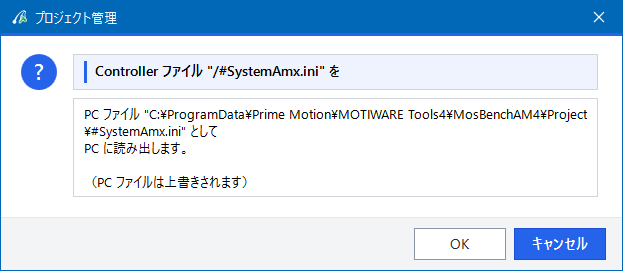
例:運転データ #SystemAmx.ini をプロジェクトフォルダに読み出します。
- Controller ファイル の 参照 ... を押します。「Controller ファイル参照」に、コントローラのファイルの名前と大きさが出ます。
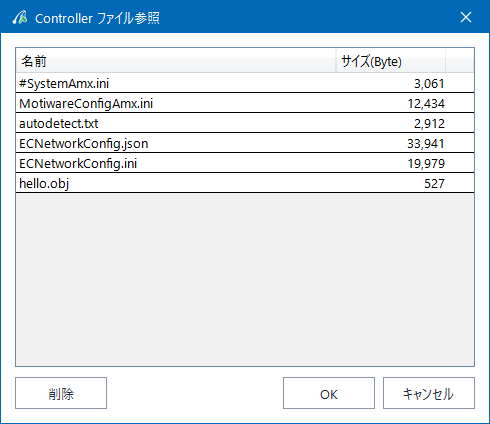
#SystemAmx.iniを選んで OK を押します。Controller ファイルに/#SystemAmx.ini、PC ファイルにプロジェクトフォルダの同じ名前が入ります。- ファイルの From Controller を押します。確かめるメッセージで OK を押すと、「PC に読み出しました。」と出ます。
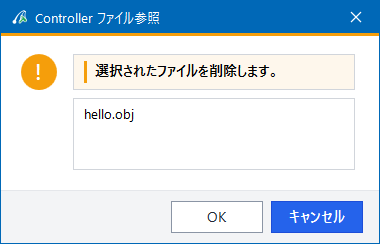
「Controller ファイル参照」でファイルを選んで 削除 を押すと、コントローラのファイルを消せます(「選択されたファイルを削除します。」で OK)。消したファイルは戻せません。
プログラムを書く
- 新規作成(Ctrl+N)を押します。
MwcIde1などのタブが開きます。 - プログラムを書きます。例:1 秒ごとにカウントを標準出力に書くプログラム(軸は動かしません)。
// sample: print a counter every second void main() { int val; val = 0; while(1) { Printf1("Hello MOS! count=%d \n", val); val = val + 1; Sleep(1000); } } - 上書き保存(Ctrl+S)を押します。初めて保存するときは、プロジェクトフォルダに名前(例:
hello.c)を付けて保存します。ファイルの種類は MOS Source Files(*.c)です。
編集の便利な操作:検索(Ctrl+F)、行へ移動(編集 → 行へ移動)、元に戻す・やり直し。
ビルド(MOSビルド)
- ツール → MOSビルド(B)(ツールバーの ⚡)を開きます。
- ファイル名 にビルドするファイルを入れます(参照 で選べます)。
- ブレークポイント・ステップ実行を使うときは デバッグ をチェックします。
- ビルド を押します。ビルド結果の最後が「
hello.obj - エラー 0」なら成功です。プロジェクトフォルダにhello.objができます。
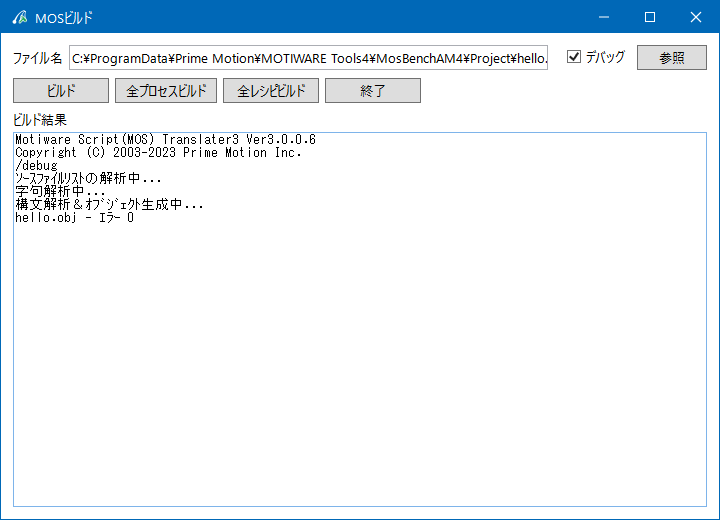
| 項目 | 内容 |
|---|---|
| ファイル名 / 参照 | ビルドするファイル(リストファイル *.lst かソース *.c) |
| デバッグ | チェックすると、デバッグ情報つきでビルドします(/debug)。チェックしないと /nodebug です |
| ビルド | ファイル名のファイルをビルドします |
| 全プロセスビルド | レシピのある全プロセスのオブジェクトをビルドします |
| 全レシピビルド | オブジェクトのある全レシピをビルドします |
| ビルド結果 | コンパイラの出力。エラーの行をダブルクリックすると、そのソースの行を表示します |
ビルドには MOS コンパイラ MosTrans4(…\MOTIWARE Tools4\MosTrans4\MosTrans4.exe。システム関数の定義 #SysFunc.Ini も同じフォルダ)を使います。
レシピ管理
ツール → レシピ管理 で開きます。レシピごとに、読み込んだオブジェクトと状態を出します。
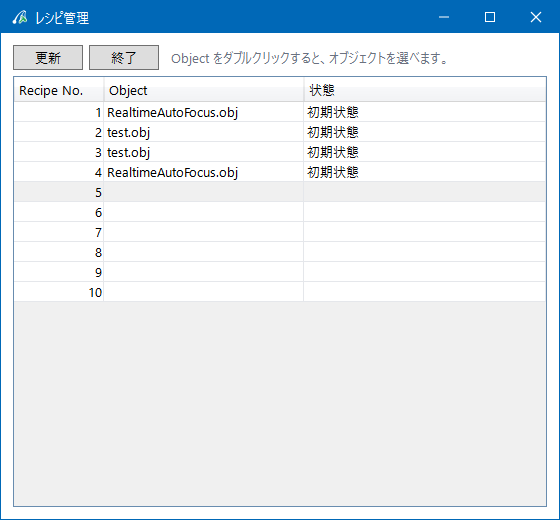
| 状態 | 意味 |
|---|---|
| ロード済み | オブジェクトを読み込み、実行できる |
| 初期状態 | まだ読み込んでいない(運転データにファイル名だけある) |
| オブジェクトファイルオープンに失敗 | コントローラでオブジェクトのファイルを開けなかった |
| メモリ割付エラー・チェックサム不一致・互換性エラー | オブジェクトを読み込めない(ファイルが壊れている、コンパイラとコントローラの版が合わないなど) |
オブジェクトをレシピに読み込む
- 読み込みたいレシピの Object の欄をダブルクリックします。
- 「オブジェクト選択」に、プロジェクトフォルダの
*.objが出ます。ファイルを選んで OK(またはダブルクリック)を押します。未選択 OK を押すと、そのレシピのオブジェクトを外します。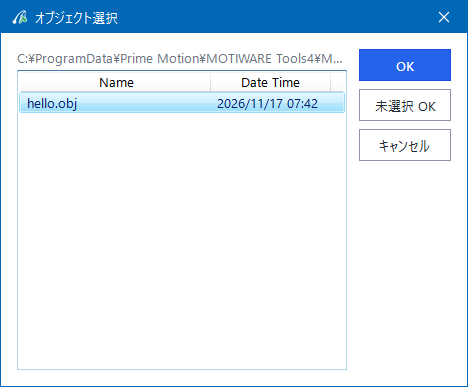
- オブジェクトをコントローラに送ってから、レシピに読み込みます。更新 で状態を読み直し、「ロード済み」になったことを確かめます。
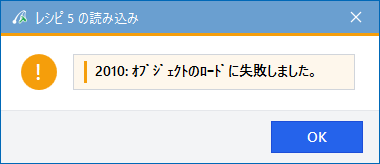
読み込めないと「レシピ n の読み込み」にエラーが出ます(例:「2010: オブジェクトのロードに失敗しました。」)。プロジェクトフォルダに #SystemAmx.ini があるか(プロジェクト管理 で読み出せます)、ビルドがエラー 0 で終わっているかを確かめてください。
プロセス管理
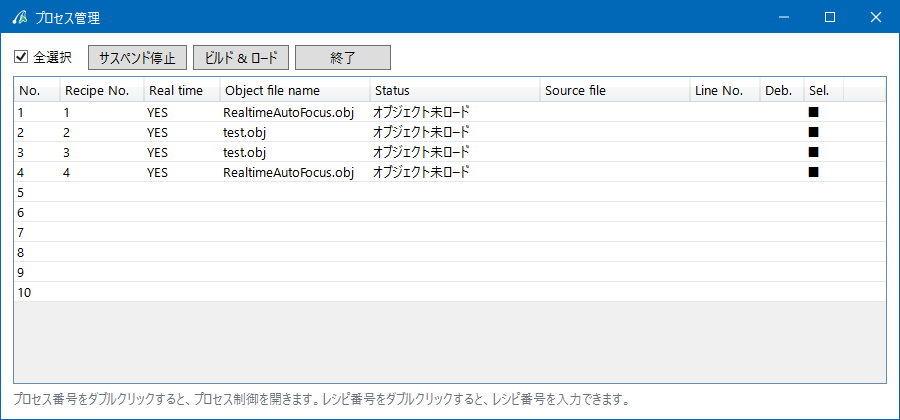
ツール → プロセス管理(M)(ツールバーの ≡)で開きます。プロセスごとに、レシピ番号・リアルタイム実行・オブジェクト・状態・実行中のソースと行を一覧にします(100ms ごとに読み直します)。
| 操作 | 内容 |
|---|---|
| No. をダブルクリック | そのプロセスのプロセス制御を開きます |
| Recipe No. をダブルクリック | レシピ番号を入れます(0 で外します) |
| Real time をダブルクリック | リアルタイム実行の YES / NO を切り替えます(実行中は切り替えられません) |
| Deb. をダブルクリック | ビルドのときデバッグ情報をつけるかを切り替えます |
| Sel. をダブルクリック | サスペンド停止・ビルド & ロードの対象にするかを切り替えます(■ が対象。全選択 で全部) |
| サスペンド停止 | 選んだ(Sel.)プロセスをサスペンド停止します |
| ビルド & ロード | 選んだプロセスを止めてビルドし、オブジェクトをロードします。ビルドに失敗したときは、ロードしません |
Deb.・Sel. の指定は MosBenchAM4 を閉じるまで覚えています(ファイルには残しません)。
プロセス制御
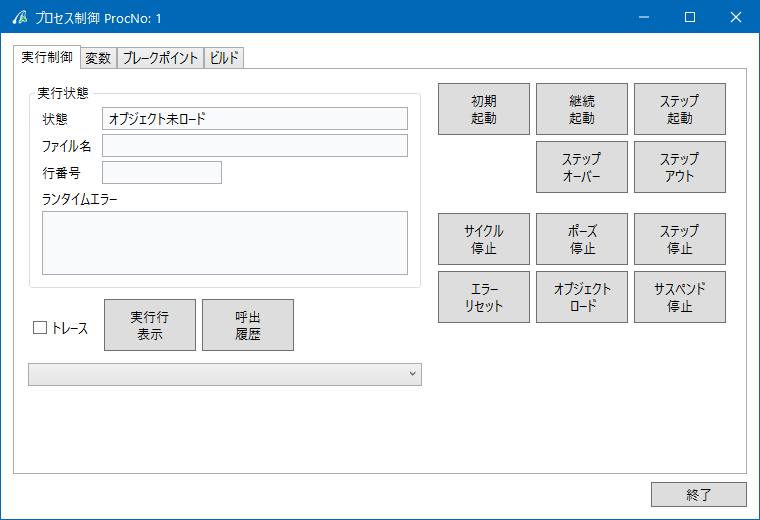
プロセス管理で No. をダブルクリックするか、ツール → プロセス制御(C)... で開きます。1 つのプロセスを起動・停止し、デバッグします。同時に 4 つまで開けます。
実行制御タブ
| 項目・ボタン | 内容 |
|---|---|
| 実行状態 | 状態(オブジェクト未ロード・停止中・実行中など)・ファイル名・行番号・ランタイムエラー(100ms ごとに読みます) |
| 初期起動 / 継続起動 | プログラムの最初から起動します / 止めた位置から続けます |
| ステップ起動・ステップオーバー・ステップアウト | 1 行ずつ実行します(デバッグ情報つきでビルドしたとき) |
| サイクル停止・ポーズ停止・ステップ停止・サスペンド停止 | プロセスを止めます |
| エラーリセット | ランタイムエラーをリセットします(実行位置も初期化されます) |
| オブジェクトロード | このプロセスのレシピのオブジェクトをロードし直します |
| トレース | チェックすると、実行中の行をエディタで追いかけて表示します |
| 実行行表示 / 呼出履歴 | 実行中の行をエディタで表示します / 関数の呼出履歴を読みます(下の一覧から選ぶと、その行を表示します) |
変数・ブレークポイント・ビルドのタブ
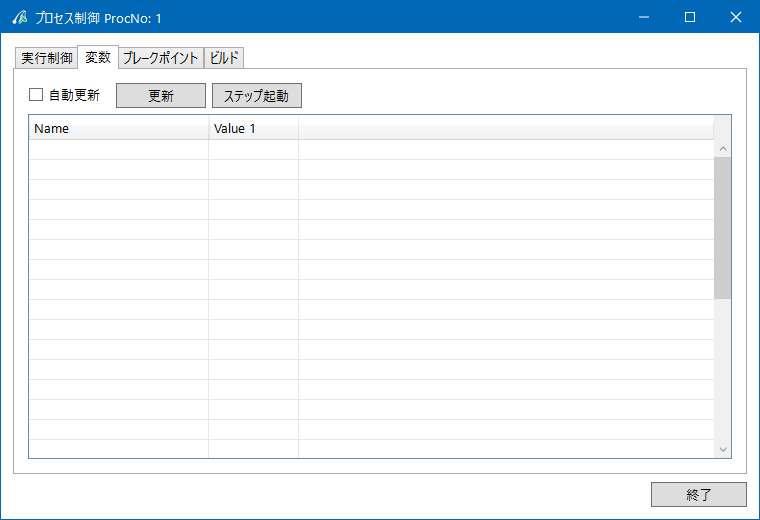
| タブ | 内容 |
|---|---|
| 変数 | 見張る変数(Name)と値(Value)。自動更新 をチェックすると 100ms ごとに値を読みます。更新 で今すぐ読みます。値を書き込むこともできます |
| ブレークポイント | ブレークポイントの一覧(No.・Enable・Source file・Line No.)。全クリア・クリア(選んだ行)・全無効・更新 |
| ビルド | このプロセスのレシピのオブジェクトのソース(.lst、なければ .c)をビルドします。デバッグのチェックはプロセス管理の Deb. が初期値です |
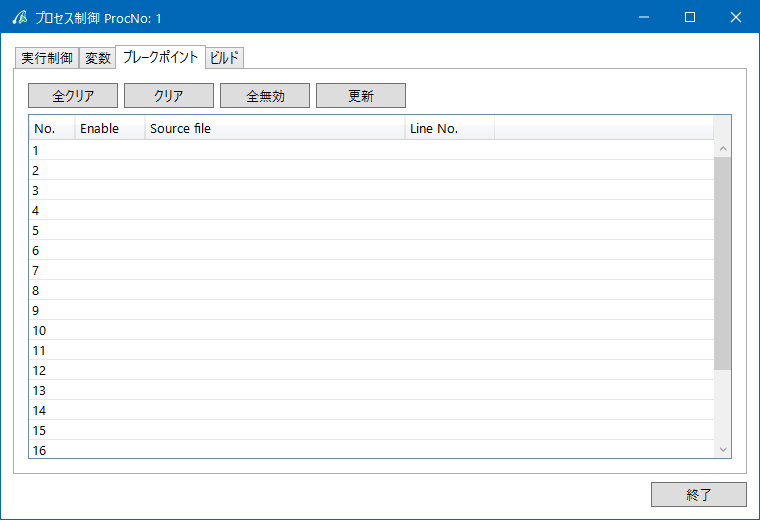
モニタ
標準出力の表示
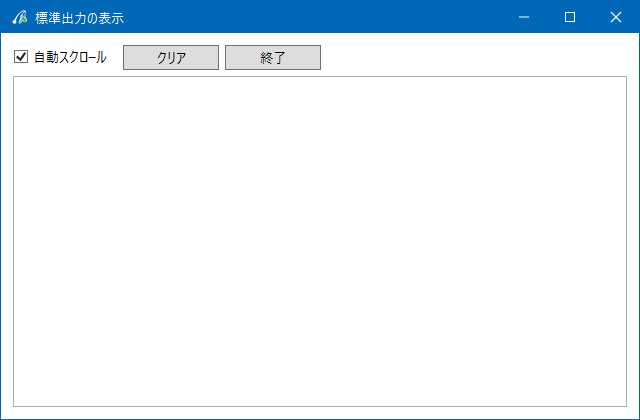
MOS のプログラムの Printf1 などの出力を表示します(100ms ごとに読んで下に足します)。1000 行を超えると古い行から消します。クリア で表示を消します。自動スクロール をチェックすると、最後の行を見せます。
I/Oモニタ
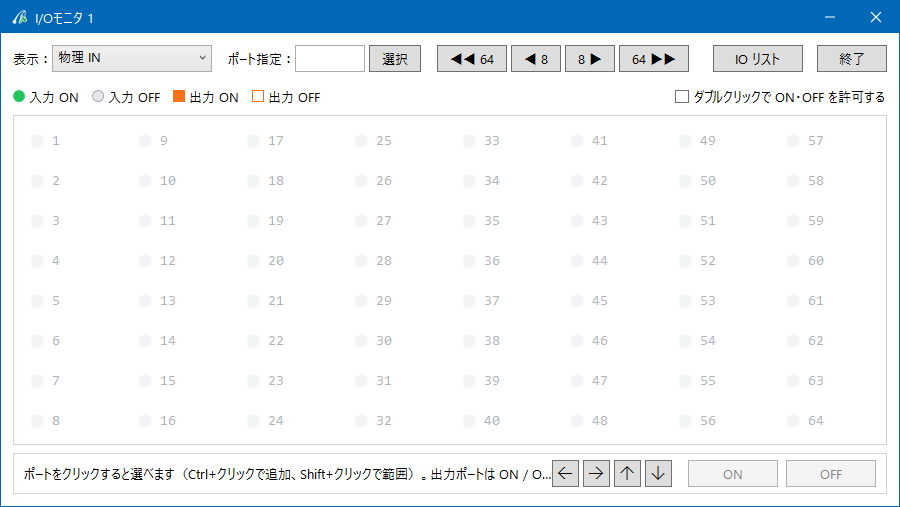
- 表示 でポートの種類(物理 IN・物理 OUT・リモート IN・リモート OUT・バーチャル)を選びます。ポート指定 と 選択、◀◀ 64・◀ 8・8 ▶・64 ▶▶ で表示するポートを動かします。
- ポートの印は今の状態です(● 入力 ON・○ 入力 OFF・■ 出力 ON・□ 出力 OFF)。薄い灰色はコントローラで使っていないポートです。
- ポートをクリックすると選べます(Ctrl+クリックで追加、Shift+クリックで範囲)。出力ポートを選んで右下の ON / OFF を押すと、出力を切り替えます。
- ダブルクリックで ON・OFF を許可する をチェックすると、出力ポートをダブルクリックするたびに ON / OFF が切り替わります。
- IO リスト:よく見るポートを並べたリストを開きます。開いている間は、ポートを右クリックしてリストに追加できます。
共有変数モニタ
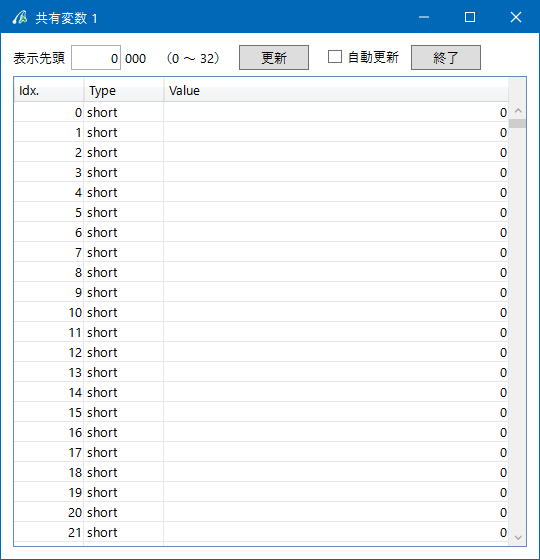
共有変数の番号(Idx.)・型(Type)・値(Value)を 1000 個ずつ表示します。表示先頭 に 1000 単位の番号(0~32)を入れて 更新 を押すと、そこから 1000 個を読みます。自動更新 をチェックすると、200ms ごとに見えている行の値を読みます。
AI/AOモニタ
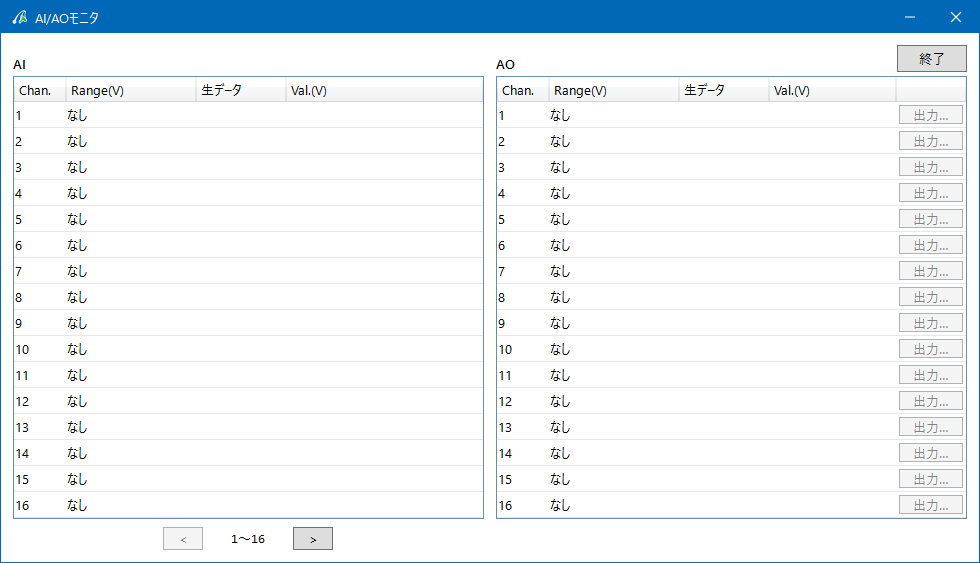
アナログ入力(AI)・出力(AO)のチャネルごとに、範囲(Range(V))・生データ・値(Val.(V))を表示します(200ms ごとに更新)。使っているチャネルだけ値を表示します。
困ったとき
| こんなとき | 見るところ |
|---|---|
| 下の右が「未接続:Controller(…)」 | 接続設定(TCP の IP アドレス / PCI のボードの番号)と、コントローラの電源・ケーブルを確かめてください。マウスを当てると理由が出ます |
| モニタを開くと「Controller(…)に接続していないため使えません。」 | 上と同じです |
| ビルドでエラーが出る | ビルド結果のエラーの行をダブルクリックして、ソースの行を直してください |
| レシピに読み込めない(2010 など) | プロジェクトフォルダに #SystemAmx.ini があるか、ビルドがエラー 0 で終わっているかを確かめてください(レシピ管理) |
| プロセス制御の状態が「オブジェクト未ロード」 | プロセスにレシピ番号が入っているか、そのレシピが「ロード済み」かを確かめてください |
改定履歴
| リビジョン | 日付 | 内容 |
|---|---|---|
| 1.0.0 | 2026/11/17 | 初版 |