
 マニュアル
MOTIWARE Tools4 / 立ち上げ手順
立ち上げ手順(EtherCAT 8 軸)
EtherCAT のサーボドライバを 8 台つなぎ、8 台のロボット(1 ロボット 1 軸)として動かすまでの手順です。例として Panasonic MINAS A5B(MADHT1505BA1)を使います。ほかのサーボドライバでも、手順は同じです。
できあがりの構成
| サブデバイス(つないだ順) | ECNetworkConfig.ini の軸 | ロボット | MotiwareConfigAmx.ini |
|---|---|---|---|
| 1 台目のドライバ | Axis 1 | Robot 1 の軸 1 | [Robot Config 1] Axis=1 0 0 0 0 0 0 0 |
| 2 台目のドライバ | Axis 2 | Robot 2 の軸 1 | [Robot Config 2] Axis=2 0 0 0 0 0 0 0 |
| … | … | … | … |
| 8 台目のドライバ | Axis 8 | Robot 8 の軸 1 | [Robot Config 8] Axis=8 0 0 0 0 0 0 0 |
1 台のロボットに複数の軸をまとめることもできます(例:[Robot Config 1] Axis=1 2 3 0 0 0 0 0 で、Robot 1 が 3 軸)。
準備
- 配線:コントローラの EtherCAT のポートから、1 台目のドライバの EtherCAT の入力(IN)へつなぎます。2 台目からは、前のドライバの出力(OUT)から次のドライバの入力(IN)へ、順につなぎます。つないだ順が、サブデバイスの番号(1~8)になります。
- 電源:ドライバの制御電源とコントローラの電源を入れます。
- ツール:PC に MOTIWARE Tools4 をインストールします。
- ESI ファイル:使うサブデバイス(ここではドライバ)の ESI ファイルを、メーカーから入手しておきます。ESI ファイルは MOTIWARE Tools4 に同梱していません。ECNetConfigAM4 の ESIList → View ESI List の 追加 で取り込みます(ESI の管理)。
安全のためにこの手順では軸を動かします。機械の周りに人がいないこと、動作範囲に物がないこと、非常停止が使えることを確かめてから行ってください。
 1. コントローラに接続する(ManagerAM4)
- スタートメニューから ManagerAM4 を起動します。
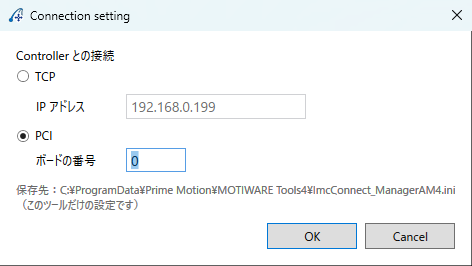
- Function → Connection setting で、TCP(IP アドレス)か PCI(ボードの番号)を選び、OK を押します。
- 画面の左下に ● 接続中 と出れば接続できています。Version info. タブで、ファームウェアのバージョンと Controller Type を確かめます。
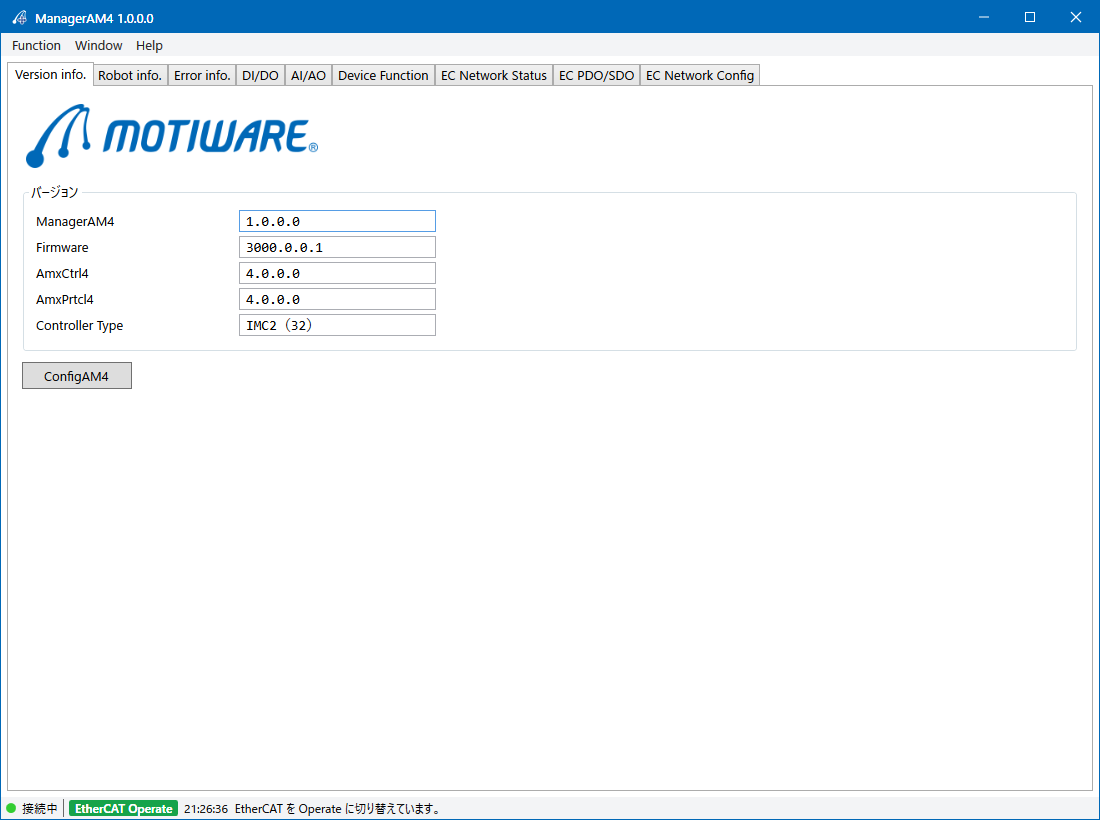
接続できると、Firmware・Controller Type が表示されます
2. EtherCAT の設定を始める準備(ManagerAM4)
ネットワークの設定は、全軸サーボオフ、かつ EtherCAT が Idle のときだけ開けます。
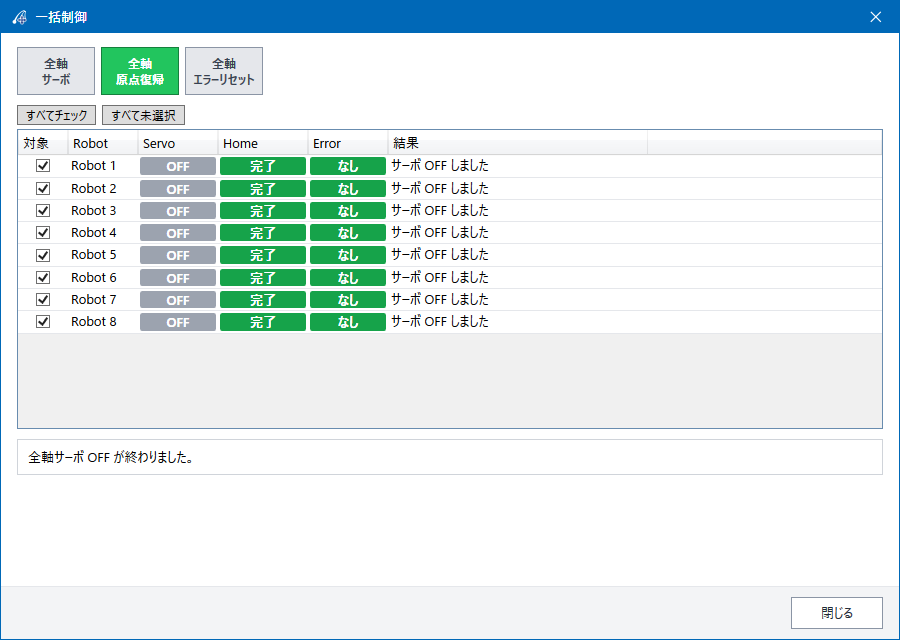
- Robot info. タブの 一括制御 を押し、全軸サーボ で全ロボットをサーボオフにします(サーボオンの軸がなければ不要です)。
- EC Network Status タブの Switch to Idle を押し、確認で はい を押します(EtherCAT がエラーで止まっているときや、初めて設定するときは不要です)。サーボオンの軸が残っていたときは、OK でサーボオフしてから Idle にします。
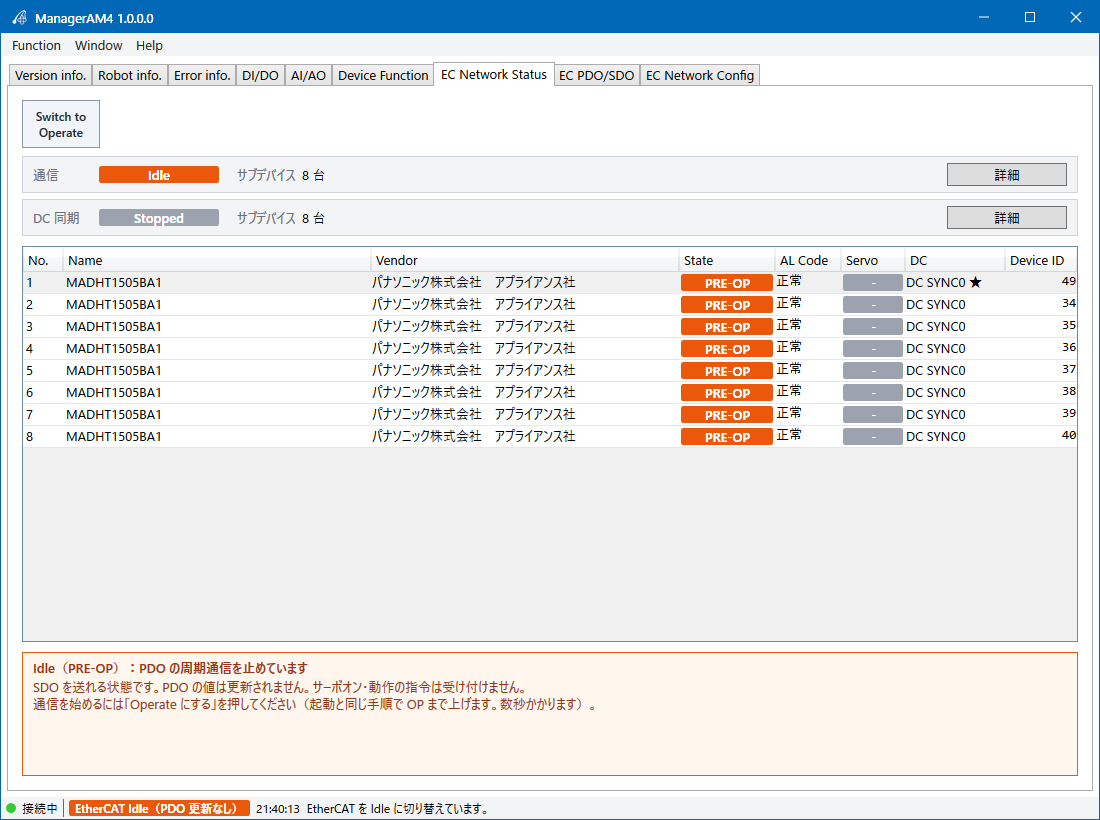
Idle(PRE-OP)では PDO の周期通信が止まり、サーボオン・動作の指令は受け付けません - EC Network Config タブの ネットワーク設定 を押します。
 ECNetConfigAM4 が Online で起動し、コントローラの今の設定を読み込みます。
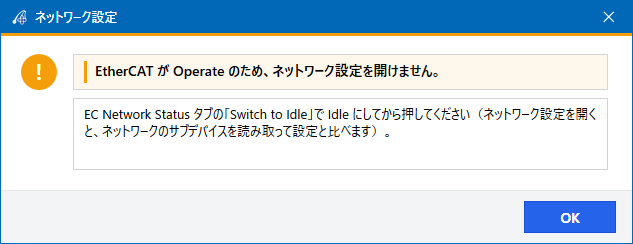
開けないとき「サーボオンの軸があるため、ネットワーク設定を開けません。」「EtherCAT が Operate のため、ネットワーク設定を開けません。」と出たときは、上の 1・2 を行ってください。
3. サブデバイスを自動認識する(ECNetConfigAM4)
- ECNetConfigAM4 の 周期 を、使う制御周期にします。右の「MOTIWARE:1000 µs」は、コントローラの今の制御周期(MotiwareConfigAmx.ini の BasicControlInterval)です。同じ値にしてください(違うと EtherCAT が開始しません)。
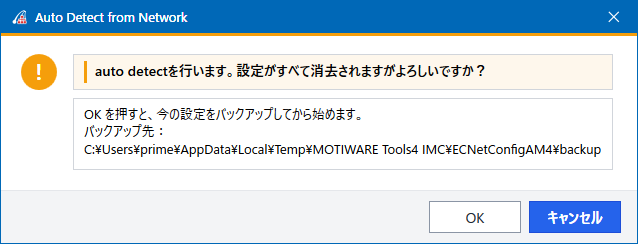
- 右上の Auto Detect を押し、確認で OK を押します。ネットワークにつながっているサブデバイスを読み取り、一覧を作り直します(それまでの一覧の設定は消えます)。
- 「自動認識の結果から 8 台のサブデバイスを作りました(ESI が見つかったもの 8 台)。」と出ます。一覧の Network の列が「一致」になっていることを確かめます。
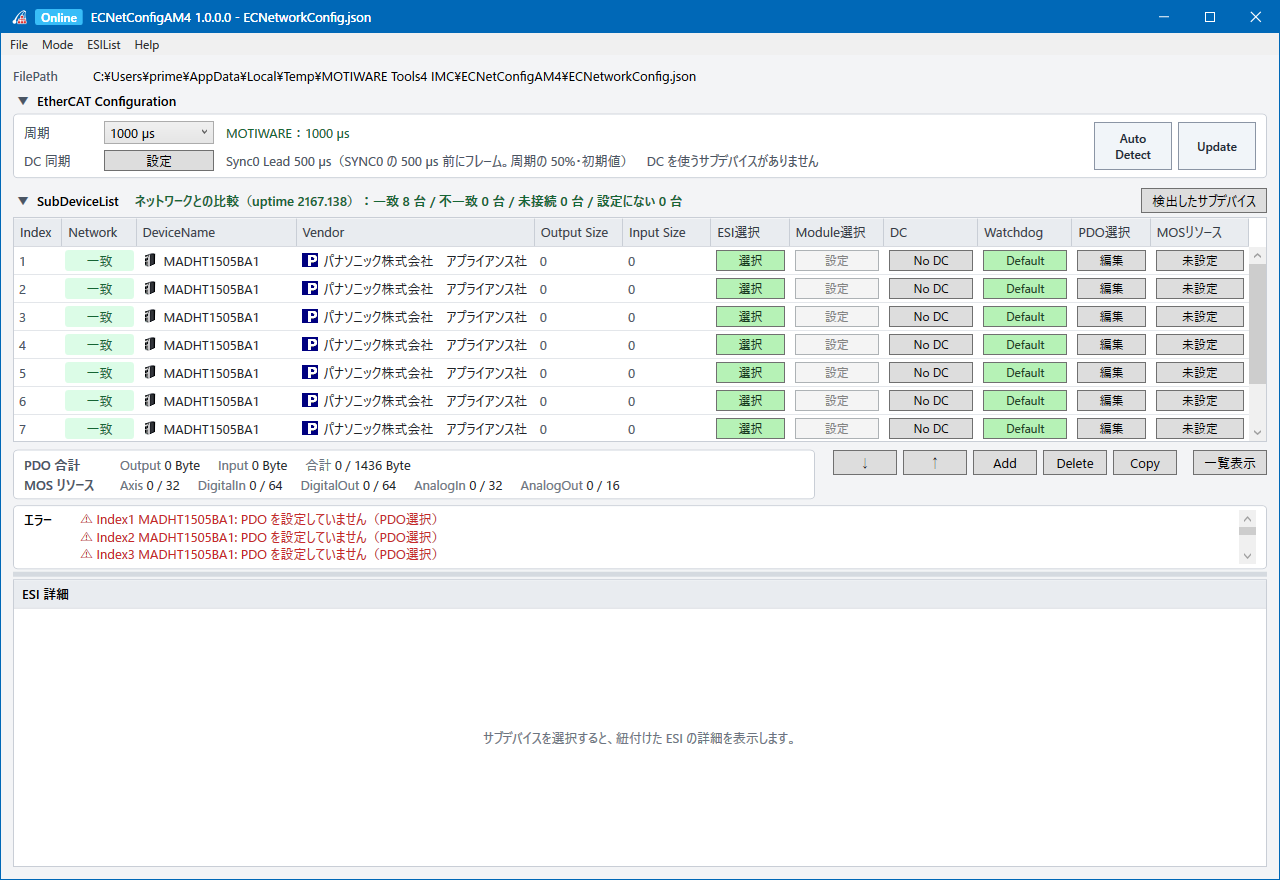
自動認識の直後は PDO・DC・MOS リソースが未設定で、エラーの欄に「PDO を設定していません」と出ます
ESI が見つからないときESI選択 の列が未選択のサブデバイスは、メーカーの ESI ファイル(.xml)を取り込んでから選んでください。ESIList → View ESI List の 追加 で取り込めます(ESI の管理)。
4. 1 台目のサブデバイスを設定する(ECNetConfigAM4)
PDO を選ぶ
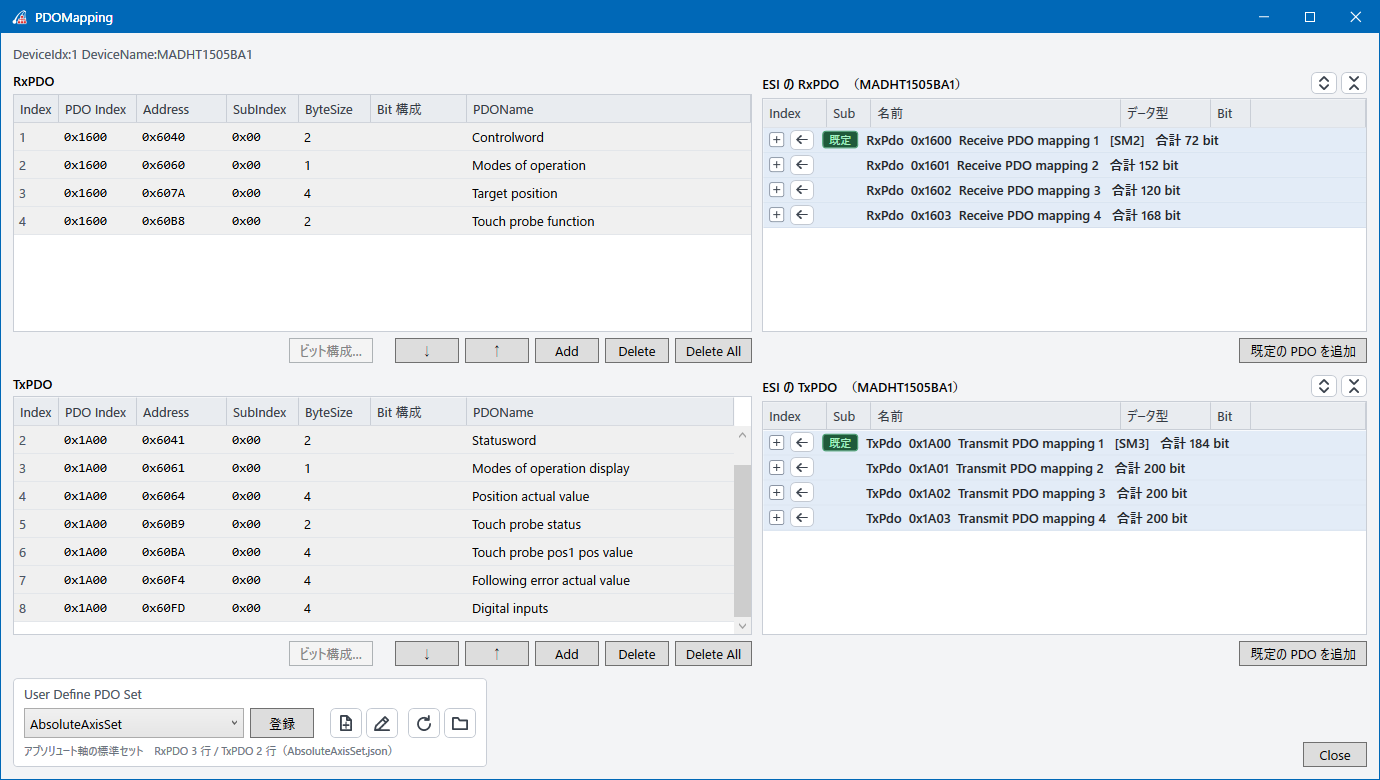
- 1 行目の PDO選択 の 編集 を押します。PDOMapping の画面が開きます。
- 右の「ESI の RxPDO」と「ESI の TxPDO」の下にある 既定の PDO を追加 をそれぞれ押します。ESI の既定の PDO(MINAS A5B は RxPDO 0x1600・TxPDO 0x1A00)が左の一覧に入ります。
- Close で閉じます。
決まった組み合わせの PDO を使うときは、左下の User Define PDO Set で組み合わせ(例:IncrementalAxisSet・AbsoluteAxisSet)を選び、登録 を押しても入れられます。
DC を設定する
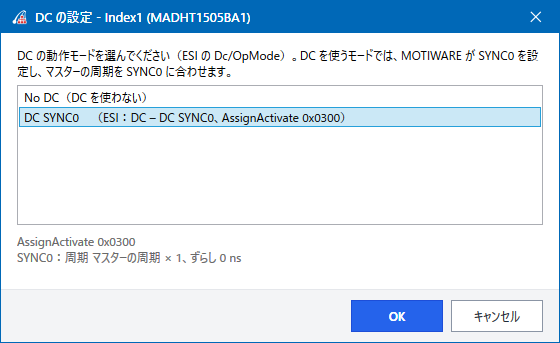
- 1 行目の DC の No DC を押します。
- DC SYNC0 を選んで OK を押します。サーボドライバは、ふつう DC SYNC0 で使います。
MOS リソース(軸)を割り付ける
- 1 行目の MOSリソース の 未設定 を押します。
- リソース を
Axisにし、CiA402 自動割り付け を押します。ControlWord・TargetPosition・StatusWord・PositionActualValue などが自動で割り付けられます。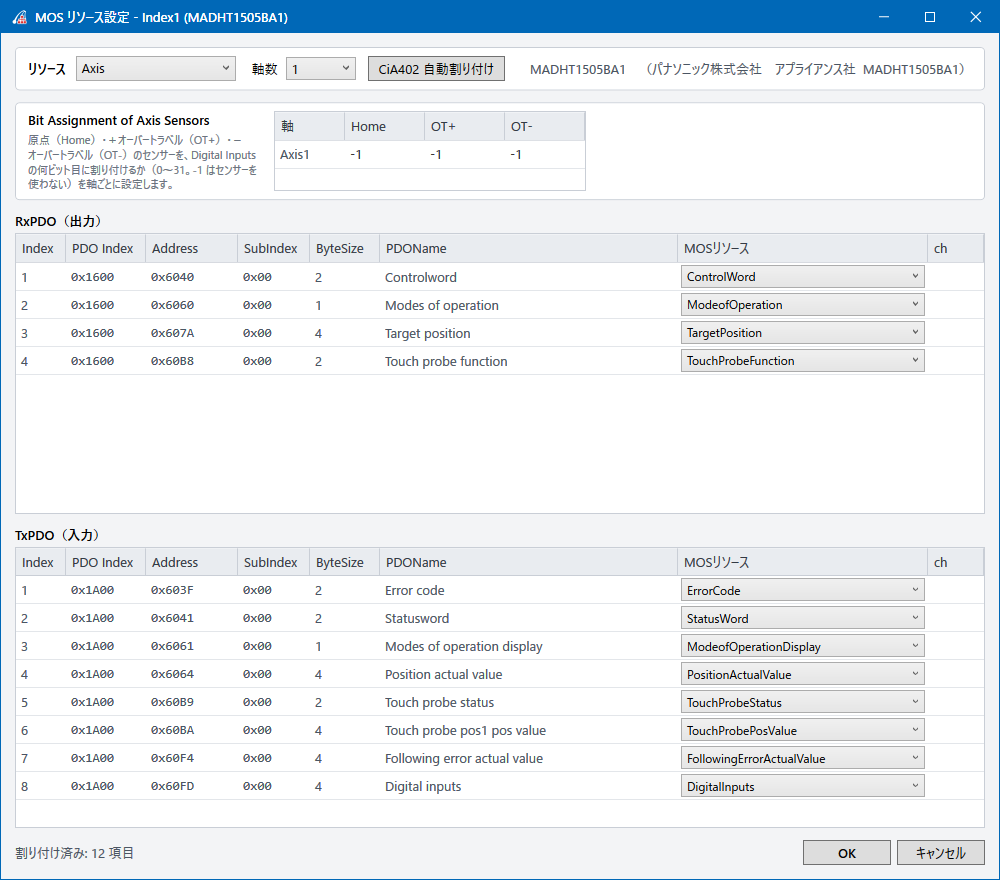
- 原点・オーバートラベルのセンサーを使うときは、Bit Assignment of Axis Sensors に、Digital inputs(0x60FD)の何ビット目かを入れます(0~31。使わないときは -1)。
- OK を押します。
5. 残りのサブデバイスに設定をコピーする(ECNetConfigAM4)
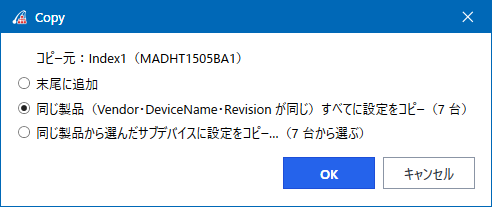
- 1 行目を選んで、一覧の下の Copy を押します。
- 同じ製品(Vendor・DeviceName・Revision が同じ)すべてに設定をコピー を選び、OK を押します。確認で OK を押します。
- 全部の行が「DC SYNC0」「Axis」になり、エラー が「なし」、MOS リソース が「Axis 8 / 32」になったことを確かめます。
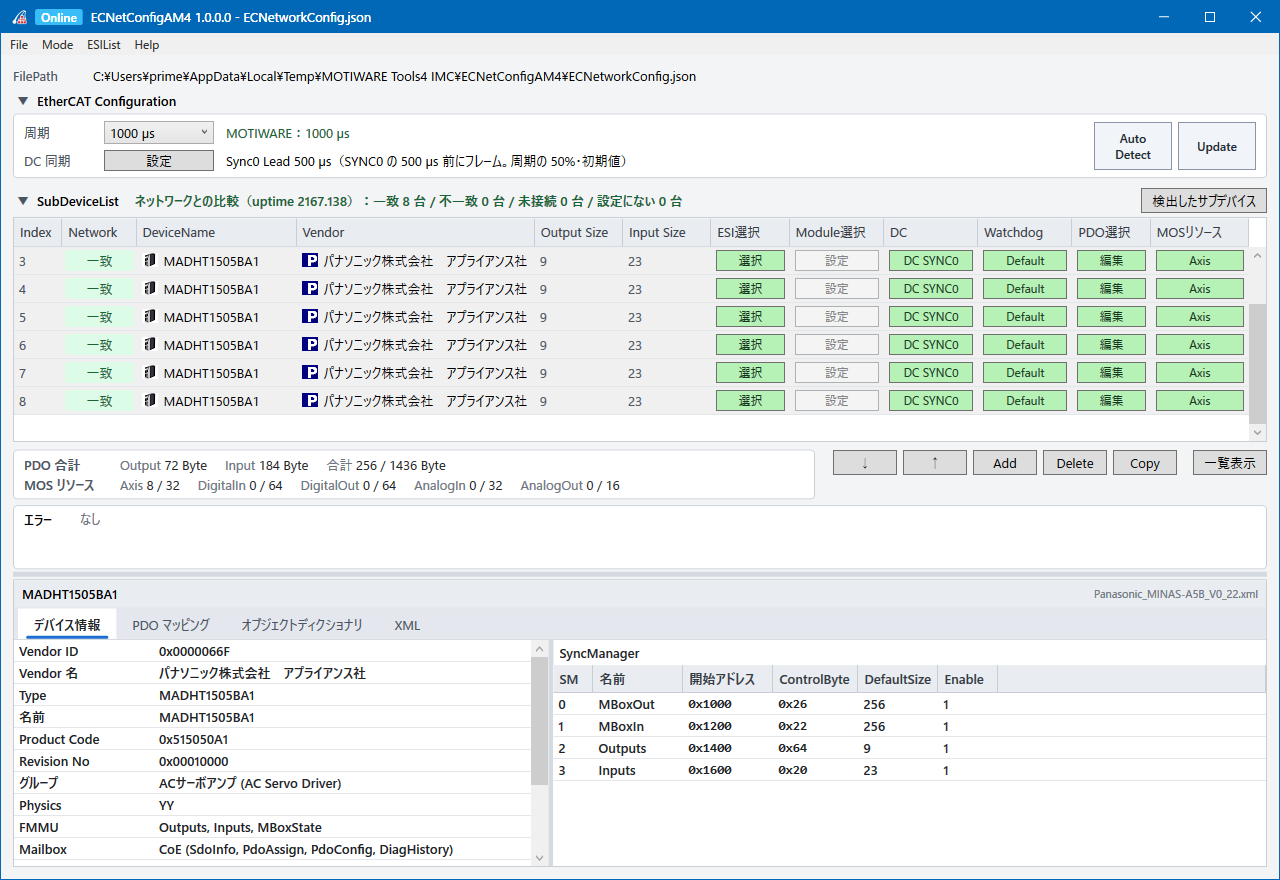
PDO 合計は Output 72 Byte・Input 184 Byte(1 フレームの上限 1436 Byte の内)
まとめて設定するとき一覧の PDO選択 の見出しを右クリックして「すべてのデバイスを既定値に設定」、DC の見出しを右クリックして「DC 対応製品はすべて ON にする」を選ぶと、全サブデバイスの PDO・DC をまとめて設定できます。
軸の番号(ECNetworkConfig.ini の Axis 1~8)は、一覧の上から順に付きます。順番を変えるときは ↓・↑ で行を動かします。
6. 設定をコントローラに保存して反映する(ECNetConfigAM4)
- 右上の Update を押し、確認で はい を押します。ECNetworkConfig.ini と設定項目ファイル(ECNetworkConfig.json)がコントローラに保存されます(前のファイルは .bak に残ります)。
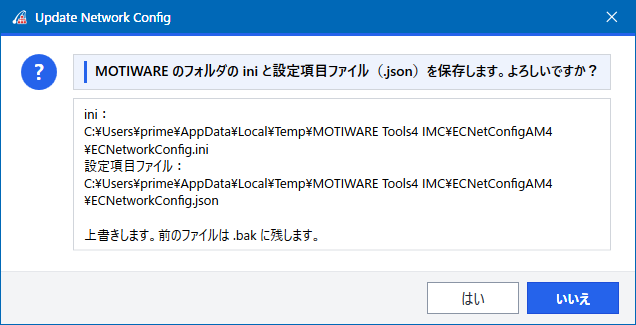
- 続けて「EtherCAT を初期化しますか?」と聞かれたら はい を押します。コントローラが ECNetworkConfig.ini を読み直して、EtherCAT の通信を始め直します。「EtherCAT を初期化しました(Operate)。」と出れば完了です。
- ECNetConfigAM4 を閉じます。
あとで反映するとき初期化で「いいえ」を選んだときは、ManagerAM4 の EC Network Status タブの Switch to Operate で反映できます。
 7. ロボットを設定する(ConfigAM4)
- ManagerAM4 の Version info. タブの ConfigAM4 を押します。ConfigAM4 が起動し、コントローラの MotiwareConfigAmx.ini を読み込みます。
- System タブの BasicControlInterval が、手順 3 の周期と同じことを確かめます。
- Robot 1~Robot 8 タブの Axis の軸 1 に、1~8 を入れます(タブがないロボットは 編集 → ロボット追加 で足します)。
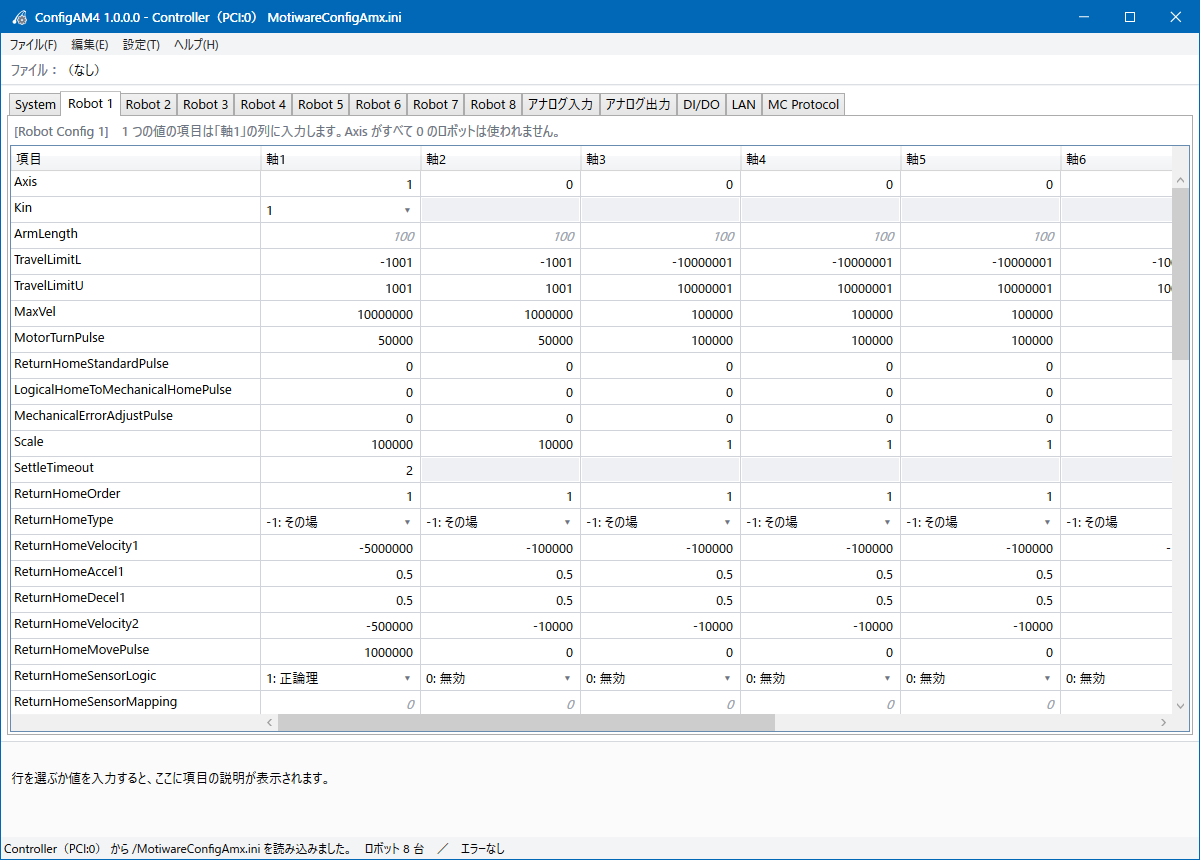
- 機械に合わせて、MotorTurnPulse(モータ 1 回転のパルス数)・Scale(ユーザ単位あたりのパルス数)・TravelLimitL / U(動作範囲)・MaxVel・原点復帰のパラメータなどを設定します。項目の意味は「Robot タブの項目」を見てください。
- 編集 → 正当性チェック で、エラーがないことを確かめます。
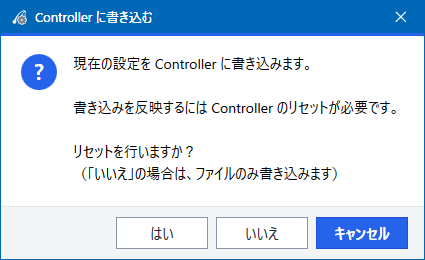
- ファイル → Controller に書き込む を押し、「リセットを行いますか?」で はい を押します。コントローラがリセットされ、新しい設定で起動します。
位置決めの幅(SettlePulseWidth)位置決め幅が小さすぎると、動作の終わりに位置決めが完了せず、位置決めエラー(SettleTimeout の時間切れ)になります。初めは大きめの値にして動きを確かめ、そのあと必要な精度まで小さくしてください。MOS やアプリケーションから RobSetSettle で変えることもできます。
8. 動きを確かめる(ManagerAM4)
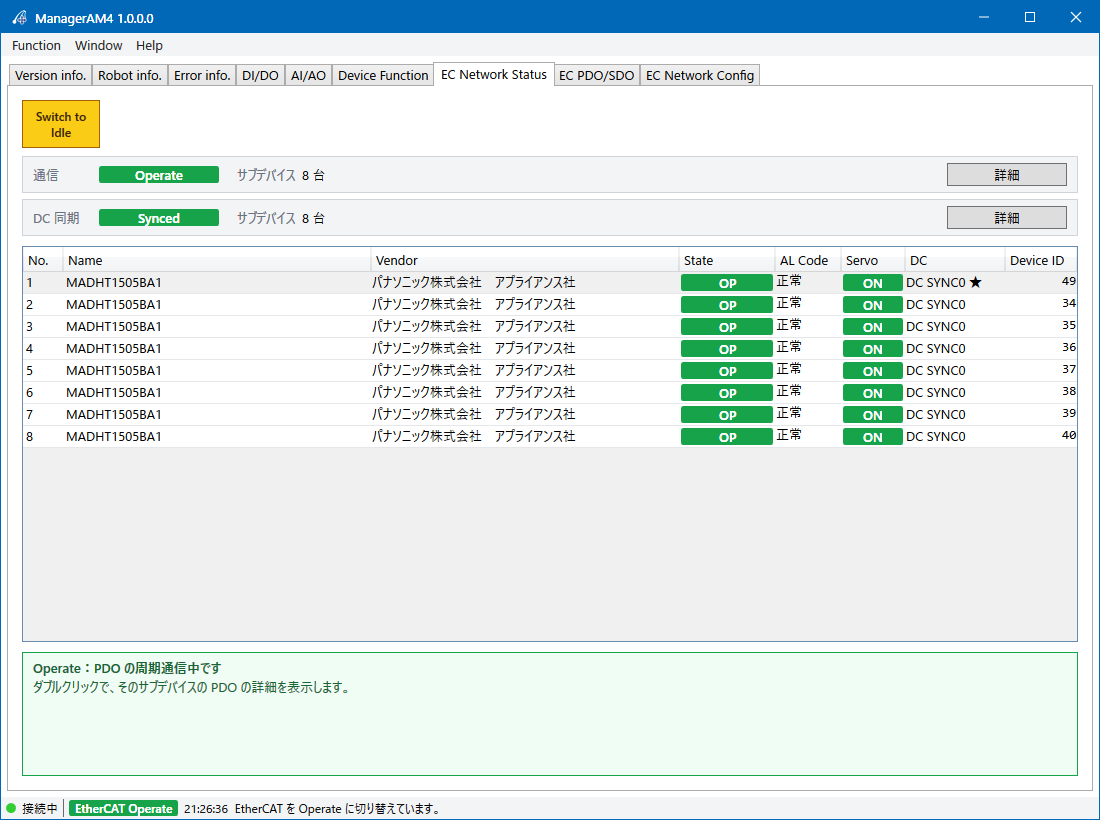
- EC Network Status タブで、通信 が Operate、DC 同期 が Synced、8 台の State が OP になっていることを確かめます。
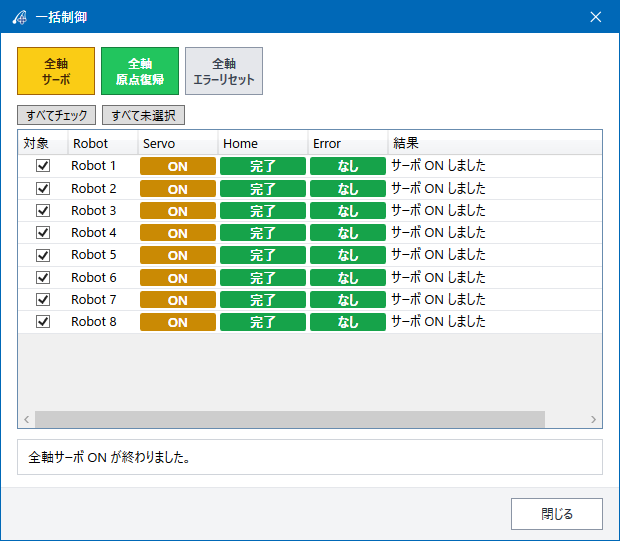
- Robot info. タブの 一括制御 で 全軸サーボ(サーボオン)、続けて 全軸原点復帰 を行います。Servo が ON、Home が「完了」になります。
- Robot No. でロボットを選び、Inch Move の +・− で少しずつ動かします(1 回で Inch. step の分だけ動きます)。Carte. pos. が変わることを確かめます。
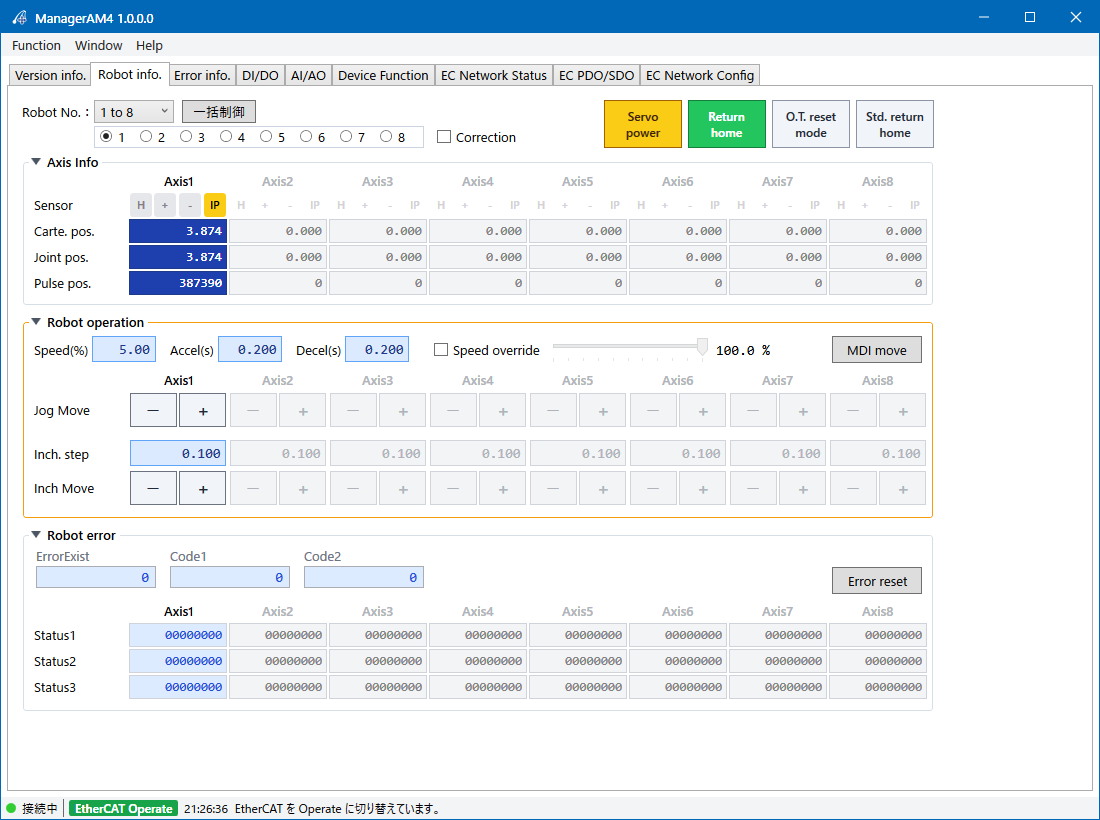
Inch. step 0.100 で + を 1 回押した後
完了これで 8 軸が動かせる状態になりました。次は MosBenchAM4 でプログラムを作り、AnalyzerAM4 で動きを記録します。
うまくいかないとき
| 症状 | 確かめること |
|---|---|
| EtherCAT が EC Config Error になる | EC Network Status タブの下の説明に原因が出ます。「サブデバイスの数が ECNetworkConfig.ini と違います」→ 配線・電源、「ECNetworkConfig.ini の周期が MotiwareConfig.ini の周期と違います」→ 手順 3 と 7 の周期をそろえる。くわしくは EC Network Status。 |
| サーボオンできない | EtherCAT が Operate か、Error info. タブにエラーがないか、ドライバにアラームが出ていないか。 |
| 動作の終わりで位置決めエラーになる | SettlePulseWidth(位置決め幅)を大きくする。 |
| 動く向き・量が違う | ConfigAM4 の Scale・MotorTurnPulse、ドライバの回転方向のパラメータ。 |
改定履歴
| リビジョン | 日付 | 内容 |
|---|---|---|
| 1.0.0 | 2026/11/17 | 初版 |
MOTIWARE Tools4 マニュアル リビジョン 1.0.0目次に戻る